# Matheus Costa — UX/UI Designer e Desenvolvedor Front-end - Complete Documentation
This file contains all documentation concatenated into a single file for easy consumption by LLMs.
> UX/UI Designer e Desenvolvedor Front-end em São José do Rio Preto/SP. Sites, landing pages e e-commerces com estratégia, estética e clareza.
## Table of Contents
This document includes all content from this project.
Each section is separated by a horizontal rule (---) for easy parsing.
---
# Blog (Página 2) — Matheus Costa
URL: https://matheuscostadesign.github.io/blog/2
> Dicas e conhecimentos sobre desenvolvimento web, frontend, React, Astro e design UX/UI por Matheus Costa.
Blog (Página 2) — Matheus Costa
[Fazer orçamento no WhatsApp](https://wa.me/5517991005132)
[](https://linkedin.com/in/mattheuscosta) [](https://github.com/matheuscostadesign) [](https://www.instagram.com/matheuscosta.design/) [](https://www.behance.net/matheuscostadesign)
## Artigos, Dicas & Insights
Conteúdos práticos e experiências sobre desenvolvimento web, UI/UX e
design para elevar o nível dos seus projetos.
[Frontend Exemplo prático Axios Interceptor consumindo várias APIs Exemplo prático Axios Interceptor consumindo várias AP](/blog/axios-interceptor-consumindo-varias-apis)
[Frontend Como remover o fundo de uma imagem com CSS Aprenda como remover o fundo de uma imagem com CSS Ler artigo](/blog/como-remover-o-fundo-de-uma-imagem-com-css)
[Git Como detectar imagens quebradas Aprenda como detectar e corrigir imagens quebradas de um site Ler artigo](/blog/como-detectar-imagens-quebradas)
[Git Padrões de mensagens de commit Aprenda neste artigo algumas convenções/padronizações das mensagens de commits par...](/blog/padroes-de-mensagens-de-commit)
[React Native Como criar apps com React Native Neste post estarei compartilhando e documentando minha experiência durante](/blog/como-criar-apps-com-react-native)
[Git Comandos básicos de Git Aprenda neste post alguns dos comandos básicos de Git Ler artigo](/blog/comandos-basicos-de-git)
[Tecnologia Guia básico de comandos terminal SSH/Bash/Putty Aprenda neste post alguns dos comandos de terminal mais utili](/blog/guia-basico-de-comandos-terminal-ssh-bash-putty)
[Front-end As melhores bibliotecas de UI para Frontend em 2024 Links de algumas bibliotecas de estilização no front-end L](/blog/bibliotecas-ui-para-frontend)
[Front-end Como fazer o efeito voltar ao topo suave com jQuery Veja neste artigo como fazer o efeito voltar ao topo da pá](/blog/como-fazer-o-efeito-de-voltar-ao-topo-suave-com-jquery)
---
# Blog (Página 3) — Matheus Costa
URL: https://matheuscostadesign.github.io/blog/3
> Dicas e conhecimentos sobre desenvolvimento web, frontend, React, Astro e design UX/UI por Matheus Costa.
Blog (Página 3) — Matheus Costa
[Fazer orçamento no WhatsApp](https://wa.me/5517991005132)
[](https://linkedin.com/in/mattheuscosta) [](https://github.com/matheuscostadesign) [](https://www.instagram.com/matheuscosta.design/) [](https://www.behance.net/matheuscostadesign)
## Artigos, Dicas & Insights
Conteúdos práticos e experiências sobre desenvolvimento web, UI/UX e
design para elevar o nível dos seus projetos.
[Front-end Como enviar dados do formulário HTML para o Whatsapp Veja neste artigo como enviar os dados digitados no formu](/blog/como-enviar-dados-do-formulario-html-para-o-whatsapp-de-forma-simples)
[Front-end Como alterar menu header após scroll com Javascript Veja neste artigo como alterar o menu/cabeçalho/header do](/blog/como-alterar-menu-header-apos-scroll-com-javascript)
[Front-end, Deploy Como gerar o certificado SSL/HTTPS de forma manual Veja neste artigo como gerar os arquivos de certifi](/blog/como-gerar-o-certificado-ssl-https-de-forma-manual)
[Front-end Como alterar a cor do texto selecionado de uma página... Aprenda neste artigo como alterar a cor do texto sele](/blog/como-alterar-a-cor-do-texto-selecionado-de-uma-pagina-com-css)
[Front-end Configurações importantes para adicionar no arquivo .... Veja neste artigo configurações importantes de se adi](/blog/configuracoes-importantes-para-adicionar-no-arquivo-htaccess)
[Front-end Atualizar ano atual automaticamente com Javascript Veja neste artigo como mostrar o ano atual automaticamente](/blog/como-atualizar-ano-atual-do-site-automaticamente-com-javascript)
[Front-end Disponibilize imagens em formatos de última geração Veja neste artigo como resolver o problema no resultado do](/blog/como-resolver-o-erro-disponibilize-imagens-em-formatos-de-ultima-geracao)
[Front-end, UX/UI Ferramenta online para otimização de imagens JPEG Ferramenta útil para otimizar imagens em JPG/JPEG Ler](/blog/como-otimizar-imagens-jpeg)
[Front-end Como visualizar alterações em um site ou projeto em t... Essa dica irá aumentar muito a sua produtividade no m](/blog/como-visualizar-alteracoes-em-um-site-ou-projeto-em-tempo-real-usando-o-visual-studio-code-e-o-live-server)
---
# Exemplo prático Axios Interceptor consumindo várias APIs — Blog Matheus Costa
URL: https://matheuscostadesign.github.io/blog/axios-interceptor-consumindo-varias-apis
> Exemplo prático Axios Interceptor consumindo várias APIs
[Voltar ao Blog](/blog) Frontend
## Exemplo prático Axios Interceptor consumindo várias APIs
Matheus Costa 12 de Abril de 2024
Exemplo prático de como configurar o Axios Interceptor consumindo várias APIs
### Configurando o serviço
- Arquivo services/apis.tsx
---
import axios, { AxiosInstance } from "axios";
type ICustomInstace = AxiosInstance & {
defaults: {
customBaseURL?: string;
};
};
export const instance: ICustomInstace = axios.create({});
export const apiExemplo1 = () => {
instance.defaults.baseURL = process.env.EXPO_PUBLIC_API_EXEMPLO1;
return instance;
};
export const apiExemplo2 = () => {
instance.defaults.baseURL = process.env.EXPO_PUBLIC_API_EXEMPLO2;
return instance;
};
export const apiExemplo3 = () => {
instance.defaults.baseURL = process.env.EXPO_PUBLIC_API_EXEMPLO3;
return instance;
};
### Criando componente funcional
- Arquivo services/apis.interceptor.tsx como um componente funcional:
---
import { useAuth } from "@/hooks/useAuth";
import { useEffect } from "react";
import { apiAuth, instance } from "./apis";
import { storage } from "./storage";
const AxiosInterceptor = ({ children }) => {
const { setToken, setRefreshToken, setTokenDecoded, setRefreshTokenDecoded } =
useAuth();
const navigation = useNavigation();
useEffect(() => {
// Intercepta a requisição (request)
instance.interceptors.request.use((request) => {
return request;
});
// Intercepta a resposta (response)
instance.interceptors.response.use(
(response) => {
return response;
},
async (error) => {
const originalReq = error.config;
if (
error.response.status === 401 &&
originalReq &&
!originalReq._retry
) {
originalReq._retry = true;
const refresh = storage.getString("tokenRefresh");
if (!refresh) {
return Promise.reject(error);
}
const storagedTokenRefresh = storage.getString("tokenRefreshExp");
const currentTime = new Date();
const timeExpiryRefreshToken = new Date(storagedTokenRefresh);
// Se o token expirar, navega p/ tela de sessão expirada
if (timeExpiryRefreshToken && currentTime >= timeExpiryRefreshToken) {
navigation.navigate("SessionExpired");
return Promise.reject(error);
}
return apiAuth()
.get("/tokenrefresh", {
headers: { Authorization: refresh },
})
.then(async (responseRefresh) => {
const newAccessToken = responseRefresh.data.accesstoken;
const newRefreshToken = responseRefresh.data.refreshtoken;
const newTokenDecoded = jwtDecode(newAccessToken) as JWTPayload;
const newRefreshTokenDecoded = jwtDecode(
newRefreshToken
) as JWTPayloadRefresh;
const newTimeExpireJWT = newRefreshTokenDecoded.exp;
const newTimeExpire = new Date(
newTimeExpireJWT * 1000
).toString();
storage.set("token", newAccessToken);
storage.set("tokenRefresh", newRefreshToken);
storage.set("tokenRefreshExp", newTimeExpire);
setToken(newAccessToken);
setRefreshToken(newRefreshToken);
setTokenDecoded(newTokenDecoded);
setRefreshTokenDecoded(newRefreshTokenDecoded);
originalReq.headers["Authorization"] = newAccessToken;
return instance(originalReq);
})
.catch((refreshError) => {
return Promise.reject(refreshError);
});
} else {
return Promise.reject(error);
}
}
);
}, []);
return children;
};
export default AxiosInterceptor;
### Envolvendo a aplicação
- Envolva o arquivo de entrada do app o com componente **AxiosInterceptor**:
---
import * as React from "react";
export default function App() {
return (
<AuthProvider>
<AxiosInterceptor>
<StatusBarCustom />
<Routes />
</AxiosInterceptor>
</AuthProvider>
);
}
### Criando uma tela de sessão expirada
- Tela sessão expirada:
---
...
import { BackHandler, View } from "react-native";
import { Button, Text } from "react-native-paper";
export default function SessionExpired({ route }) {
const { t } = useTranslation();
const currentRoute = useRoute();
const {
setUser,
setToken,
setRefreshToken,
setTokenDecoded,
setRefreshTokenDecoded,
} = useAuth();
// Limpa dados do storage e direciona pra tela de login
async function clearAllSession() {
storage.clearAll();
setUser(null);
setToken(null);
setRefreshToken(null);
setTokenDecoded(null);
setRefreshTokenDecoded(null);
}
// Ação botão "voltar" físico Android
useFocusEffect(
useCallback(() => {
const onBackPress = () => {
if (route.name === currentRoute.name) {
clearAllSession();
return true;
} else {
return false;
}
};
BackHandler.addEventListener("hardwareBackPress", onBackPress);
return () =>
BackHandler.removeEventListener("hardwareBackPress", onBackPress);
}, [route]),
);
return (
<ImgBackground>
<Container>
<ContainerSurface>
<View className="items-center justify-center gap-y-4">
<LottieSessionExpired />
<Text className="font-title text-2xl">
{t("session-expired.title")}
</Text>
<Text className="font-body">
{t("session-expired.description")}
</Text>
<Button
mode="contained"
icon="logout"
className="w-[300]"
onPress={() => {
clearAllSession();
}}
>
{t("session-expired.button")}
</Button>
</View>
</ContainerSurface>
</Container>
</ImgBackground>
);
}
[Ver todos os artigos](/blog)
---
# As melhores bibliotecas de UI para Frontend em 2024 — Blog Matheus Costa
URL: https://matheuscostadesign.github.io/blog/bibliotecas-ui-para-frontend
> Links de algumas bibliotecas de estilização no front-end
[Voltar ao Blog](/blog) Front-end
## As melhores bibliotecas de UI para Frontend em 2024
Matheus Costa 01 de Maio de 2023
Confira neste post alguns links de bibliotecas para estilização e construção de páginas web modernas.
## Lista de bibliotecas Front-end
- Veja a lista de algumas libs para usar no Front-end
## 1) [Astro](https://astro.build/)
[](https://astro.build/)
Astro é um framework moderno para construção de sites que permite aos desenvolvedores criar aplicações web rápidas e eficientes sem comprometer a experiência do usuário ou o desempenho da página. Ele foi projetado com o objetivo de oferecer uma alternativa ao tradicional “full-stack” JavaScript, permitindo que os desenvolvedores escolham como querem renderizar suas páginas (no lado do servidor, no cliente ou em ambos) sem ter que se preocupar com a complexidade adicional que isso pode trazer.
## 2) [Shadcn/UI](https://ui.shadcn.com/)
[](https://ui.shadcn.com/)
A biblioteca Shadcn/UI é uma coleção de componentes reutilizáveis baseados no Radix UI e Tailwind CSS. Ela é projetada para ser fácil de usar e personalizar, oferecendo uma experiência intuitiva e descomplicada em comparação com outras bibliotecas de componentes.
Os componentes são acessíveis através de métodos de copiar e colar ou instalação via CLI, permitindo uma rápida integração nos projetos de desenvolvimento web com React.
A Shadcn/UI é popularmente utilizada em projetos com Next.js, Gatsby, Remix, Astro, Laravel e Vite, e pode ser integrada manualmente com outras tecnologias. Ela oferece recursos como temas prontos, suporte ao modo escuro e editor de temas para personalizar a aparência dos componentes. Além disso, os componentes são acessíveis e podem ser customizados para atender às necessidades específicas dos aplicativos
## 3) [Material UI (MUI)](https://mui.com/material-ui/)
[](https://mui.com/material-ui/)
Material UI, também conhecida como MUI, é uma biblioteca aberta de componentes React que implementa o Material Design do Google. Esta biblioteca é abrangente e pode ser utilizada prontamente em produção. Com mais de 2.500 colaboradores de código aberto, Material UI oferece uma extensa coleção de componentes prontos para uso, permitindo que os desenvolvedores se concentrem na lógica principal de seus negócios.
A biblioteca é meticulosa em sua implementação do Material Design, garantindo que cada componente atenda aos mais altos padrões de forma e função. Além disso, Material UI é altamente customizável, permitindo que os usuários personalizem os componentes de acordo com suas necessidades específicas. É uma escolha confiável, com uma grande comunidade de usuários e é apoiada por milhares de organizações.
Material UI oferece uma experiência intuitiva para desenvolvedores, facilitando a colaboração entre equipes técnicas e de design. A biblioteca também fornece recursos de design, como modelos gratuitos e ferramentas de personalização, para impulsionar o fluxo de trabalho de design e desenvolvimento
## 4) [Radix UI](https://www.radix-ui.com/)
[](https://www.radix-ui.com/)
Radix UI é uma biblioteca de componentes de interface do usuário de código aberto otimizada para um desenvolvimento rápido, fácil manutenção e acessibilidade. Esta biblioteca é projetada para ser importada e utilizada sem a necessidade de configuração adicional, facilitando a integração em projetos de desenvolvimento web.
Radix UI oferece componentes de baixo nível com foco em acessibilidade, personalização e experiência do desenvolvedor. Esses componentes podem ser usados como a camada base de um sistema de design ou adotados incrementalmente, proporcionando flexibilidade no desenvolvimento de interfaces de alta qualidade e acessíveis
## 5) [Next UI](https://nextui.org/)
[](https://nextui.org/)
NextUI é uma biblioteca de interface do usuário para React que ajuda a construir interfaces de usuário bonitas e acessíveis. Ela foi criada em cima do Tailwind CSS e React Aria, com o objetivo principal de simplificar o processo de desenvolvimento, oferecendo um sistema de design belo e adaptável para uma experiência de usuário melhorada. É importante destacar que NextUI não está relacionado ao Vercel e é um projeto independente da comunidade.
NextUI é especificamente projetado para React, pois é construído em cima do React Aria. No entanto, você ainda pode usar a parte de estilo dos componentes do NextUI com outros frameworks ou bibliotecas. Isso significa que, embora seja otimizado para React, sua abordagem modular permite certa flexibilidade na integração com outras tecnologias.
## 6) [Stitches](https://stitches.dev/)
[](https://stitches.dev/)
Stitches é uma biblioteca de estilização CSS-in-JS desenvolvida pelo WorkOS, projetada para oferecer uma experiência de desenvolvimento (DX) superior e ser framework-agnóstica. Ela é conhecida por sua API totalmente tipada, propriedades conscientes de tokens e utilitários personalizados, proporcionando uma experiência divertida e intuitiva para os desenvolvedores.
## 7) [Nextra](https://nextra.site/)
[](https://nextra.site/)
Nextra é uma ferramenta de geração de sites baseada em Next.js e MDX, projetada para ajudar desenvolvedores a criar sites bonitos e documentações completas rapidamente. Ele combina a simplicidade e a flexibilidade do Next.js com o poderoso formato de conteúdo MDX, permitindo que você escreva documentos ricos em markdown e componentes React.
[Ver todos os artigos](/blog)
---
# Comandos básicos de Git — Blog Matheus Costa
URL: https://matheuscostadesign.github.io/blog/comandos-basicos-de-git
> Aprenda neste post alguns dos comandos básicos de Git
[Voltar ao Blog](/blog) Git
## Comandos básicos de Git
Matheus Costa 03 de Maio de 2023
Inicializar repositório Git
git init
Criar arquivo .gitignore
npx gitignore node
Ver os arquivos que serão adicionados
git status
Adicionar todas mudanças (stage)
git add .
Comitar e escrever o que foi feito
git commit -m "feat: primeiro commit"
Garantir que está na branch “main”
git branch -M main
Linkar a pasta local com a pasta remota do repositório no Github
git remote add origin https://github.com/matheuscostadesign/aluratube.git
Mandar os arquivos pra pasta remota (Push to Remote)
git push -u origin main
[Ver todos os artigos](/blog)
---
# Como fazer todos os links externos do site abrir em uma nova aba/guia — Blog Matheus Costa
URL: https://matheuscostadesign.github.io/blog/como-abrir-todos-links-externos-do-site-em-uma-nova-aba-ou-guia
> Veja neste artigo como fazer com que todos os links externos do seu site abram em uma nova guia do navegador.
[Voltar ao Blog](/blog) Front-end
## Como fazer todos os links externos do site abrir em uma nova aba/guia
Matheus Costa 31 de Maio de 2024
Aprenda como fazer com que todos os links externos do seu site abram em uma nova guia do navegador automaticamente, sem precisar ficar adicionando target="_blank" manualmente para cada tag a (âncora) no HTML.
## Adicionando script
Para fazer com que todos os links externos (aqueles que não apontam para o seu domínio) abram em uma nova guia, você pode usar JavaScript para adicionar o atributo target="_blank" a esses links. Aqui está um exemplo de como fazer isso:
- **Obter todos os links da página**: Você pode selecionar todos os elementos <a>.
- **Verificar se o link é externo**: Comparar o domínio do link com o domínio da sua página.
- **Adicionar target="_blank" aos links externos**: Se o link for externo, adicionar o atributo para que ele abra em uma nova guia.
Aqui está um código JavaScript que realiza essas etapas:
document.addEventListener("DOMContentLoaded", function () {
// Obter o domínio atual
const currentDomain = window.location.hostname;
// Selecionar todos os links na página
const links = document.querySelectorAll("a");
// Iterar sobre cada link
links.forEach((link) => {
// Obter o href do link
const href = link.getAttribute("href");
// Verificar se o href é um link externo
if (href && !href.includes(currentDomain) && href.startsWith("http")) {
// Adicionar o atributo target="_blank"
link.setAttribute("target", "_blank");
// Evita que a página de destino acesse a página de origem
link.setAttribute("rel", "noopener noreferrer");
}
});
});
### Explicação do código:
-
**Evento DOMContentLoaded**: O código é executado quando o DOM é carregado e pronto. Isso garante que todos os links estejam presentes na página antes de tentar manipulá-los.
-
**Obter o domínio atual**: window.location.hostname retorna o domínio do site atual, sem incluir o protocolo (http/https) e o caminho.
-
**Selecionar todos os links**: document.querySelectorAll("a") seleciona todos os elementos <a> na página.
-
**Iterar sobre os links**: forEach é usado para iterar sobre cada link selecionado.
-
**Verificar se o link é externo**:
href && !href.includes(currentDomain) && href.startsWith("http"): Isso verifica se o link tem um atributo href, se o href não contém o domínio atual e se o href começa com “http” (para garantir que é um link completo).
-
**Adicionar target="_blank"**: Se o link for externo, link.setAttribute("target", "_blank") adiciona o atributo target com valor _blank, fazendo com que o link abra em uma nova guia.
-
**Adicionar rel="noopener noreferrer"**: O atributo “rel=noopener noreferrer” é usado para abrir links externos em uma nova janela e evitar que a página de destino acesse a página de origem.
### Como usar:
- Adicione o código JavaScript acima ao seu arquivo JavaScript principal ou diretamente dentro de uma tag <script> no final do seu arquivo HTML, antes da tag de fechamento </body>.
<!DOCTYPE html>
<html lang="pt-br">
<head>
<meta charset="UTF-8" />
<title>Exemplo</title>
</head>
<body>
<!-- Seu conteúdo aqui -->
<script>
document.addEventListener("DOMContentLoaded", function () {
const currentDomain = window.location.hostname;
const links = document.querySelectorAll("a");
links.forEach((link) => {
const href = link.getAttribute("href");
if (
href &&
!href.includes(currentDomain) &&
href.startsWith("http")
) {
link.setAttribute("target", "_blank");
link.setAttribute("rel", "noopener noreferrer");
}
});
});
</script>
</body>
</html>
Dessa forma, todos os links externos na sua página abrirão em uma nova guia automaticamente.
Comente aqui em baixo se esta dica te ajudou
[Ver todos os artigos](/blog)
---
# Como alterar a cor do texto selecionado de uma página com CSS — Blog Matheus Costa
URL: https://matheuscostadesign.github.io/blog/como-alterar-a-cor-do-texto-selecionado-de-uma-pagina-com-css
> Aprenda neste artigo como alterar a cor do texto selecionado do site com CSS
[Voltar ao Blog](/blog) Front-end
## Como alterar a cor do texto selecionado de uma página com CSS
Matheus Costa 18 de Fevereiro de 2022
Sabia que é possível alterar a cor padrão do texto selecionado pelo usuário no navegador?
Com essas duas linhas de CSS é possível alterar as cores e personalizá-las de acordo com a identidade visual do projeto/site/empresa.
## Alterando a cor do texto selecionado
::-moz-selection {
color: #ffffff;
background-color: #bf4b8a;
}
::selection {
color: #ffffff;
background-color: #bf4b8a;
}
Gostou da dica? Sabia dela ou já usou em algum projeto? Tem alguma dica para acrescentar? Comenta aí o que achou. Valeeu!
[Ver todos os artigos](/blog)
---
# Como alterar menu header após scroll com Javascript — Blog Matheus Costa
URL: https://matheuscostadesign.github.io/blog/como-alterar-menu-header-apos-scroll-com-javascript
> Veja neste artigo como alterar o menu/cabeçalho/header do site após scroll na página com Vanilla Javascript (Pure JS).
[Voltar ao Blog](/blog) Front-end
## Como alterar menu header após scroll com Javascript
Matheus Costa 22 de Fevereiro de 2022
Veja neste artigo como alterar o menu/cabeçalho/header do site após scroll na página com Vanilla Javascript (Pure JS), sem utilizar o framework jQuery.
## Configurando o HTML
- Primeiramente vamos chamar em nosso HTML o arquivo Javascript que irá conter a função para alterar o header.
- Neste exemplo, o arquivo de scripts está na pasta js/scripts
- Insira o comando abaixo antes do fechamento da tag </body>
<script src="js/scripts.js"></script>
## Adicionando função no Javascript
- Agora insira o comando abaixo no arquivo de scripts
- Lembrando que é necessário alterar o seletor: querySelector(".header") para que ele capture o seu elemento HTML, seja uma classe ou um ID.
- Exemplo: document.querySelector("NOME-DA-SUA-CLASSE-OU-ID")
// Função Alterar Header Apos Scroll
function alterarHeaderAposScroll() {
const header = document.querySelector(".header"); // captura o header
const navHeight = header.offsetHeight;
if (window.scrollY >= navHeight) {
// se o scroll for maior que a altura do header adiciona a classe ativo
header.classList.add("ativo");
} else {
header.classList.remove("ativo"); // remove a classe
}
}
// Chamada das funções pelo scroll
window.addEventListener("scroll", function () {
alterarHeaderAposScroll();
});
## Personalizando a classe no CSS
- Agora é só adicionar a classe .ativo no arquivo .CSS do seu menu e fazer as personalizações desejadas.
- Toda vez que o scroll na página for maior que a altura do header a classe será adicionada
.header {
position: fixed;
z-index: 10;
width: 100%;
height: 12.5rem;
background: transparent;
display: flex;
align-items: center;
transition: all 0.3s;
}
// Habilita classe .ativo após o scroll
.header.ativo {
background: $white;
height: 8rem;
box-shadow: 0px 4px 16px rgba(0, 0, 0, 0.05);
}
- No exemplo acima, eu adiciono uma cor de fundo (branco), diminuo a altura do cabeçalho e adiciono também uma sombra.
- Todas essas mudança só são aplicadas após o scroll na página.
- E se voltar ao topo, a classe é removida e os estilos também.
## Inspecionando elemento
- Para validar o funcionamento da função, inspecione a página (F12) e verifique se seu menu está recebendo a classe .ativo quando o scroll é feito na página.
Gostou da dica? Sabia dela ou já usou em algum projeto? Tem alguma dica para acrescentar? Comenta aí o que achou. Valeeu!
[Ver todos os artigos](/blog)
---
# Atualizar ano atual automaticamente com Javascript — Blog Matheus Costa
URL: https://matheuscostadesign.github.io/blog/como-atualizar-ano-atual-do-site-automaticamente-com-javascript
> Veja neste artigo como mostrar o ano atual automaticamente no footer do site
[Voltar ao Blog](/blog) Front-end
## Atualizar ano atual automaticamente com Javascript
Matheus Costa 21 de Janeiro de 2022
Veja neste artigo como mostrar o ano atual automaticamente no footer do site
## HTML
- Adicione o conteúdo da tag <span> abaixo no seu arquivo HTML, onde deseja exibir o ano atual automaticamente.
<span id="mostrarAnoAtual"></span>
## Javascript
- Já no arquivo no seu arquivo Javascript, insira os comandos abaixo:
const ano = document.getElementById("mostrarAnoAtual");
const anoAtual = new Date();
ano.innerHTML = anoAtual.getFullYear();
- Dessa forma, na tag <span> que foi adicionado no seu HTML será exibido o ano atual automaticamente, sem a necessidade de ficar trocando todo ano.
>
Gostou da dica? Sabe de algo que possa melhor? Então comente abaixo!
Valeeu!
[Ver todos os artigos](/blog)
---
# Como configurar chave SSH para o Github — Blog Matheus Costa
URL: https://matheuscostadesign.github.io/blog/como-configurar-chave-ssh-github
> Aprenda neste post como configurar chave SSH para o Github
[Voltar ao Blog](/blog) Tecnologia
## Como configurar chave SSH para o Github
*
Matheus Costa 12 de Julho de 2024
Aprenda neste post como configurar chave SSH para o Github
### 1) Gerando chave SSH
- Executar no terminal
ssh-keygen -t ed25519 -C "your_email@example.com"
- Colocar o e-mail do Github em “your_email…”
- Pressionar **“Enter”** p/ gerar a chave no diretório padrão
- Após isso, irá solicitar uma senha.
- Insira e repita a senha, por exemplo:
123456
- Se der certo, **2 chaves serão criadas** (pública e privada)*
- Acesse o diretório do arquivo público
- No terminal irá mostrar onde o arquivo foi gerado, por exemplo:
Your public key has been saved in /Users/users/.ssh/id_ed25519.pub
- Agora, acesse essa pasta e abra o arquivo “id_ed25519.pub” em um editor de texto (VSCode, por exemplo)
- O arquivo deve conter o seguinte:
ssh-ed25519 BBBBD4OabD2mZK26PU5BBBbqT7SzVqptcJOdFw2gXMGQ2ZeyGAfhZHcb2Qo9wmdZ your_email@example.com
- Copie esse conteúdo do arquivo.
### 2) Configuração no Github
- O próximo passo é [**abrir a página de configurações do Github**](https://github.com/settings/profile)
- No menu lateral, clique em:
**SSH and GPG keys**
- Clique no botão: **New SSH key**
- Informe um título p/ esta chave (Ex: MacOS)
- Cole o conteúdo do arquivo “id_ed25519.pub” no campo “Key” e salve as configurações
- O próximo passo é fazer o clone do projeto
- Vá até o repositório no Github e copie a URL de clone via SSH
- Exemplo: git@github.com:repo/app.git
Baixe o [Fork](https://git-fork.com/)
- Navegue até: Fork > File > Clone
- Insira a URL SSH, faça o login na conta e pronto!
[Documentação completa](https://docs.github.com/pt/authentication/connecting-to-github-with-ssh/generating-a-new-ssh-key-and-adding-it-to-the-ssh-agent)
[Ver todos os artigos](/blog)
---
# Como configurar path aliases em um projeto React + Vite + TypeScript + SWC — Blog Matheus Costa
URL: https://matheuscostadesign.github.io/blog/como-configurar-path-aliases-em-um-projeto-react-com-vite-typescript-swc
> Veja neste post como configurar as importações com
[Voltar ao Blog](/blog) Front-end
## Como configurar path aliases em um projeto React + Vite + TypeScript + SWC
Matheus Costa 03 de Junho de 2024
Veja neste post como configurar as importações com '@' **(path aliases)** em um projeto Vite/React com Typescript e SWC e melhorar a organização do código.
## Exemplos:
// Importação sem Path Aliases
import logo from "../../../../../../../assets/logo.png";
// Importação com Path Aliases
import logo from "@/assets/logo.png";
### Criação do projeto
Para configurar path aliases no Vite com o plugin React SWC, você precisa seguir alguns passos simples.
Primeiro, certifique-se de que seu projeto está configurado para usar o Vite com o plugin React SWC.
Se ainda não estiver, você pode criar um novo projeto usando o comando:
- npm create vite@latest
Selecione a opção React com a variante TypeScript + SWC durante a criação do projeto.
Depois de ter o projeto configurado, siga estas etapas para configurar os path aliases:
### 1) Instale as dependências necessárias:
Certifique-se de que você tem o @types/node`` instalado como uma dependência de desenvolvimento (npm i -D @types/node)`.
- Isso é necessário para evitar erros relacionados ao uso de __dirname em arquivos TypeScript ou JavaScript.
### 2) Configure o arquivo vite.config.ts
No seu arquivo vite.config.ts, você precisará importar o módulo path do Node.js e definir os aliases desejados na seção resolve.alias.
Aqui está um exemplo de como fazer isso:
import { defineConfig } from "vite";
import react from "@vitejs/plugin-react-swc";
import * as path from "path"; // Importe o módulo path
export default defineConfig({
plugins: [react()],
resolve: {
alias: [{
find: "@",
replacement: path.resolve(__dirname, "src"),
// Defina seus aliases aqui
},],
},
});
Neste exemplo, estamos configurando um alias para "@" que aponta para o diretório src do seu projeto.
Você pode adicionar mais aliases conforme necessário, seguindo o mesmo formato.
### 3) Atualize o arquivo tsconfig.json
Se você estiver usando TypeScript, também pode querer atualizar seu arquivo tsconfig.json para incluir as mesmas configurações de alias.
Isso garante que o TypeScript entenda como resolver esses caminhos.
Adicione ou atualize a seção compilerOptions.paths para corresponder aos seus aliases:
{
"compilerOptions": {
"baseUrl": ".",
"paths": {
"@/*": ["./src/*"]
}
}
}
Com essas configurações, você agora deve ser capaz de usar os path aliases em seu projeto Vite com o plugin React SWC.
Dessa forma, você pode importar componentes da seguinte maneira:
import logo from "@/assets/logo.png";
E não ficar procurando o caminho da pasta assim:
import logo from "../../../../../../../assets/logo.png";
[Ver todos os artigos](/blog)
---
# Como criar apps com React Native — Blog Matheus Costa
URL: https://matheuscostadesign.github.io/blog/como-criar-apps-com-react-native
> Neste post estarei compartilhando e documentando minha experiência durante o processo de criação de aplicativos Android e iOS utilizando React Native.
[Voltar ao Blog](/blog) React Native
## Como criar apps com React Native
*
Matheus Costa 04 de Maio de 2023
**
Neste post estarei compartilhando e documentando minha experiência durante o processo de criação de aplicativos Android e iOS** utilizando React Native.
## 1) Configuração do ambiente
## 1.2) Quais as ferramentas de desenvolvimento?
- [Node.js](https://nodejs.org/)
- [Git](https://git-scm.com/downloads)
- [Visual Studio Code](https://code.visualstudio.com/)
Extensões:* [React Native Tools](https://marketplace.visualstudio.com/items?itemName=msjsdiag.vscode-react-native) *e* [Expo Tools](https://marketplace.visualstudio.com/items?itemName=byCedric.vscode-expo)
- [Android Studio](https://developer.android.com/studio)
- [Genynobile Scrcpy](https://github.com/Genymobile/scrcpy) (Para espelhar o smartphone no computador)
## 1.3) Criando um app em React Native (com Expo)
### Criando o app
npx create-expo-app NomeApp
O comando acima irá criar um o aplicativo utilizando o [Expo](https://expo.dev/).
### Executando o app
cd NomeApp
npx expo start
*Observações:*
- Instalar o app **Expo Go** (Android/iOS*)
- Ler o QR-Code gerado através do aplicativo Expo Go;
*no iOS basta ler o QR-Code com o aplicativo de câmera;
## 1.4) Criando um app em React Native (por CLI)
*Observações:*
- Ambiente: **Windows**
- Dispositivo: **Android**
- Conectar o dispositivo Android no computador via cabo USB;
- No aparelho, **habilitar o modo de desenvolvedor** e **permitir a depuração USB**;
- Ao conectar o celular no computador, **permitir a transferência de arquivos**;
### Criando o app
npx react-native@latest init NomeApp
O comando acima irá criar todos os arquivos necessários para o app;
### Iniciando o app
cd NomeApp
npx react-native run-android
O aplicativo será instalado automaticamente no aparelho Android
Também é possível iniciar com Metro* separadamente com o comando:
npx react-native start
*o Metro é muito parecido com o webpack (React para web) — só que p/ para apps — ele é um empacotador de JavaScript.
### Atalhos
Podemos personalizar os atalhos para executar o app em modo de desenvolvimento;
Para isso, basta editar o arquivo package.json.
"scripts": {
"android": "react-native run-android",
"ios": "react-native run-ios",
"lint": "eslint .",
"start": "react-native start",
"dev": "react-native start --reset-cache",
"test": "jest"
}
No exemplo acima foi adicionado o atalho “dev” com —reset-cache.
Assim podemos iniciar o modo de desenvolvimento com:
npm run dev
---
## 2) O básico
## 2.1) O que é o React Native?
React Native é uma **estrutura híbrida** e de código aberto para criar apps para *Android* e *iOS* usando [**React**](https://reactjs.org/);
Para aprender React Native é necessário saber os **fundamentos de Javascript, HTML e CSS.**
- [**Fundamentos de Javascript**](https://developer.mozilla.org/pt-BR/docs/Web/JavaScript)
- [**Uma reintrodução ao JavaScript**](https://developer.mozilla.org/pt-BR/docs/Web/JavaScript/Language_overview)
## 2.2) Desenvolvimento Nativo x Híbrido
-
Para criar apps nativos em **Android** utilizamos a linguagem **Java ou Kotlin;**
-
Para criar apps nativos para **iOS** é necessário codificar em **Swift ou Objective-C;**
-
O React Native é uma **estrutura híbrida** e utiliza a linguagem **Javascript** para criar as visualizações correspondentes do Android e iOS em tempo de execução;
## 2.3) Componentes principais
- O React Native possui muitos componentes principais, como por exemplo:
React Native
Android
iOS
Web (similaridade)
<View>
<ViewGroup>
<UIView>
<div>
<Text>
<TextView>
<UITextView>
<p>
<Image>
<ImageView>
<UIImageImage>
<img>
<ScrollView>
<ScrollView>
<UIScrollView>
<div>
<TextInput>
<EditText>
<UITextField>
<input type="text">
### 2.3.1) Amostra das visualizações no Android x iOS
*
## 2.4) Fundamentos de React
-
React Native é executado com base no React, por isso, é necessário saber os fundamentos de:
2.4.1) componentes
- 2.4.2) JSX
- 2.4.3) props
- 2.4.4) estado
### 2.4.1) Componentes
-
**Um componente é um elemento básico da interface do usuário;**
-
Podemos criar componentes de função (hooks com estado*) e com classes (*forma antiga*);
-
O React Native irá renderizar no aparelho do usuário o componente de acordo com o sistema operacional do dispositivo (iOS ou Android);
import React from "react";
import { Text } from "react-native";
const Cat = () => {
return <Text>Hello, I am your cat!</Text>;
};
export default Cat;
### 2.4.2) JSX
-
JSX é uma extensão da sintaxe do JavaScript que **permite escrever HTML dentro do JavaScript**;
-
**Em JSX podemos misturar JavaScript e HTML** (ou XML) **em um único arquivo**;
-
Como JSX é JavaScript, podemos usar **variáveis** dentro dele;
-
Qualquer expressão JavaScript funcionará entre chaves no JSX, como por exemplo:
import React from "react";
import { Text } from "react-native";
const getFullName = (
firstName: string,
secondName: string,
thirdName: string
) => {
return firstName + " " + secondName + " " + thirdName;
};
const Cat = () => {
return <Text>Hello, I am {getFullName("Rum", "Tum", "Tugger")}!</Text>;
};
export default Cat;
### 2.4.3) Props
-
Props é uma abreviação para **propriedades**;
-
**As propriedades permitem personalizar os componentes React,** por exemplo:
import React from "react";
import { Text, View } from "react-native";
const Cat = (props) => {
return (
<View>
<Text>Hello, I am {props.name}!</Text>
</View>
);
};
const Cafe = () => {
return (
<View>
<Cat name="Maru" />
<Cat name="Jellylorum" />
<Cat name="Spot" />
</View>
);
};
export default Cafe;
### 2.4.4) Estado
-
**Estado** é a forma de **armazenar dados** de um componente;
-
**O estado fornece memória aos componentes;**
-
Ele é útil para lidar com **dados que mudam** com o **tempo** ou que vêm da **interação do usuário;**
-
É possível adicionar estado a um componente React usando o hook useState;
-
useState é um hook que permite adicionar estado aos componentes da função;
import React, { useState } from "react";
import { Button, Text, View } from "react-native";
const Cat = (props) => {
const [isHungry, setIsHungry] = useState(true);
return (
<View>
<Text>
I am {props.name}, and I am {isHungry ? "hungry" : "full"}!
</Text>
<Button
onPress={() => {
setIsHungry(false);
}}
disabled={!isHungry}
title={isHungry ? "Pour me some milk, please!" : "Thank you!"}
/>
</View>
);
};
const Cafe = () => {
return <Cat name="Munkustrap" />;
};
export default Cafe;
### 2.4.5) Fragmentos
-
As tags “vazias” <> e </> acima são bits do JSX chamadas de [fragmentos](https://reactjs.org/docs/fragments.html).
-
Fragmentos permitem envolver todo código sem precisar incluir um elemento extra e desnecessário, como uma View, por exemplo.
const Cafe = () => {
return (
<>
<Cat name="Munkustrap" />
<Cat name="Spot" />
</>
);
};
## 2.5) Código específico Android/iOS
-
Com React Native é possível **implementar componentes visuais separados** p/ Android e iOS;
-
Há duas maneiras de separar o código por plataforma:
**Usando o *Platform Module**;*
- **Usando extensões de arquivos específicas;**
### **Platform Module**
-
Essa opção é recomendada **para pequenas partes de código;**
-
É possível usar a lógica de detecção para implementar o código específico da plataforma;
#### **Platform:**
import { Platform, StyleSheet } from "react-native";
const styles = StyleSheet.create({
height: Platform.OS === "ios" ? 200 : 100,
});
#### **Platform.select - pode ser: 'ios' | 'android' | 'native' | 'default'**
import { Platform, StyleSheet } from "react-native";
const styles = StyleSheet.create({
container: {
flex: 1,
...Platform.select({
ios: {
backgroundColor: "red",
},
android: {
backgroundColor:
---
# Como detectar imagens quebradas — Blog Matheus Costa
URL: https://matheuscostadesign.github.io/blog/como-detectar-imagens-quebradas
> Aprenda como detectar e corrigir imagens quebradas de um site
[Voltar ao Blog](/blog) Git
## Como detectar imagens quebradas
Matheus Costa 14 de Setembro de 2023
## O problema
Lidamos com muitas imagens em projetos web e muitas vezes esquecemos de tratar quando a foto está com algum problema de referência, link quebrado ou até uma imagem que depende da gestão do usuário (onde o mesmo não adicionou ou excluiu a mesma).
## Exemplo de imagem quebrada
Exemplo de como uma imagem é exibida no navegador sem tratamento de erros:
Erro ao carregar o logo
## Soluções
### 1) Tag <img> no HTML
-
A solução mais simples é se a imagem estiver sendo renderizada em uma tag <img>
-
Basta adicionar a propriedade onerror abaixo e o caminho da imagem que será renderizada caso a principal esteja com problema
<img
src="logo.png"
onerror="this.onerror=null;this.src='https://placehold.co/200x100';"
/>
### 2) Background-image no CSS
Se a imagem estiver sendo renderizada via CSS com a propriedade background-image também podemos adicionar uma foto alternativa para substituir a que está quebrada:
<div class="bg">Imagem como background</div>
#### CSS
.bg {
width: 200px;
height: 100px;
background-image: url("image-broken.png"), url("https://placehold.co/200x100");
background-size: cover;
background-repeat: no-repeat;
}
### 3) Imagem no React
Exemplo de como adicionar a imagem de fallback para um componente <img> no React:
<img
src="/assets/logo.png"
alt="Logo do cliente"
onError={(e) => {
e.target.onerror = null;
e.target.src = "/assets/logo-fallback.png";
}}
/>
### 4) Componente React com background
Exemplo de background image para um componente MUI Box (React JSX):
import React from "react";
export default function Image() {
return (
<Box
width={200}
height={100}
sx={{
background: `url("/assets/image-broken.png"), url("/assets/img-fallback.svg")`,
backgroundPosition: "center",
backgroundSize: "cover",
backgroundRepeat: "no-repeat",
}}
/>
);
}
## Conclusão
- É isso aí, espero ter ajudado a evitar imagens quebradas em seus projetos web!
[Ver todos os artigos](/blog)
---
# Como enviar dados do formulário HTML para o Whatsapp — Blog Matheus Costa
URL: https://matheuscostadesign.github.io/blog/como-enviar-dados-do-formulario-html-para-o-whatsapp-de-forma-simples
> Veja neste artigo como enviar os dados digitados no formulário HTML para o Whatsapp com validação de campos obrigatórios.
[Voltar ao Blog](/blog) Front-end
## Como enviar dados do formulário HTML para o Whatsapp
Matheus Costa 18 de Março de 2022
Veja neste artigo como enviar os dados digitados no formulário HTML para o Whatsapp com validação de campos obrigatórios.
## Exemplo/Demonstração da funcionalidade:
- Veja o exemplo abaixo de como irá funcionar o envio:
See the Pen [Enviar dados do formulário HTML para o Whatsapp](https://codepen.io/matheuscostadesign/pen/jOYWppy) by Matheus Costa ([@matheuscostadesign](https://codepen.io/matheuscostadesign))
on [CodePen](https://codepen.io).
Você também pode acessar o exemplo clicando no link abaixo:
- [matheuscostadesign.github.io/enviar-para-whatsapp/](https://matheuscostadesign.github.io/enviar-para-whatsapp/)
Código fonte completo:
- [github.com/matheuscostadesign/enviar-para-whatsapp](https://github.com/matheuscostadesign/enviar-para-whatsapp)
## Como fazer isso no meu formulário?
### 1) Adicionar onsubmit no form
- Você vai precisar primeiramente passar uma função Javascript no onsubmit da tag form do HTML:
<form action="#" method="get" onsubmit="abrirWhatsapp()">
<!-- seus campos/inputs aqui -->
<button type="submit">Enviar dados p/ Whatsapp</button>
</form>
### 2) Nomear cada input com um ID exclusivo
- Agora será necessário passar um ID exclusivo cada um dos seus campos do formulário, por exemplo:
<!-- id="nome" -->
<input
type="text"
name="nome"
id="nome"
placeholder="Informe seu nome completo"
required
/>
<!-- id="telefone" -->
<input
type="tel"
name="telefone"
id="telefone"
placeholder="Informe seu telefone"
required
/>
<!-- id="email" -->
<input
type="email"
name="email"
id="email"
placeholder="Seu melhor e-mail"
required
/>
### 3) Criar script
-
Agora, no seu JavaScript inclua o código abaixo:
**Lembrando que você deve alterar o código de acordo com os campos do seu formulário.**
<script>
function abrirWhatsapp() {
var nome = document.getElementById("nome").value; // nome é o id do input no HTML
var telefone = document.getElementById("telefone").value; // telefone é o id do input no HTML
var email = document.getElementById("email").value; // e assim vai
var msg = document.getElementById("msg").value;
var url = "https://wa.me/5517999999999?text=" // Seu numero do Whatsapp com DDD
+ "*Formulário de Contato*" + "%0a" // Mensagem personalizada
+ "%0a" // Quebra de linha
+ "*Nome*: " + nome + "%0a" // Dados do formulário
+ "*Telefone*: " + telefone + "%0a"
+ "*E-mail*: " + email + "%0a"
+ "*Mensagem*: " + msg;
window.open(url, '_blank').focus();
}
</script>
Gostou da dica? Sabia dela ou já usou em algum projeto?
Tem alguma dica para acrescentar?
Comenta aí o que achou.
Valeeu!
[Ver todos os artigos](/blog)
---
# Como espelhar celular Android no PC com scrcpy da Genymobile — Blog Matheus Costa
URL: https://matheuscostadesign.github.io/blog/como-espelhar-celular-android-no-pc-com-scrcpy-genymobile
> Aprenda neste post como espelhar o celular Android no PC Windows com scrcpy
[Voltar ao Blog](/blog) Tecnologia
## Como espelhar celular Android no PC com scrcpy da Genymobile
Matheus Costa 05 de Junho de 2024
Aprenda neste post como espelhar o celular Android no PC Windows com o scrcpy.
## Espelhando a tela (Android)
- Exemplo de uso
## 1) Download da aplicação
Faça o download da última versão do [**scrcpy**](https://github.com/Genymobile/scrcpy/releases)
- [Download Genymobile / scrcpy](https://github.com/Genymobile/scrcpy/releases)
## 2) Configurações no aparelho
Conecte o dispositivo Android no computador **via cabo USB;**
No aparelho Android, habilite o **modo de desenvolvedor** e **permita a depuração USB**;
Para finalizar, basta executar o arquivo **“scrcpy.exe”**
## 3) Personalizando scrcpy
Também é possível realizar algumas configurações adicionais no scrcpy
Por exemplo:
- Desligar a tela do celular automaticamente ao abrir o programa
- Configurar a posição inicial de abertura (posição x e y)
- Entre outras configurações…
Para fazer isso basta criar um arquivo chamado scrcpy.bat na raíz da pasta onde está localizado o scrcpy.exe com os seguintes comandos:
scrcpy -d -S -w --video-codec=h265 --max-size=1920 --max-fps=60 --no-audio --always-on-top --window-x=1400 --window-y=60
E toda vez que for espelhar o celular, basta executar esse arquivo .bat
## 4) Documentação completa
Se precisar de mais alguma configuração, basta consultar toda documentação aqui:
- [https://github.com/Genymobile/scrcpy?tab=readme-ov-file#user-documentation](https://github.com/Genymobile/scrcpy?tab=readme-ov-file#user-documentation)
[Ver todos os artigos](/blog)
---
# Como fazer o efeito voltar ao topo suave com jQuery — Blog Matheus Costa
URL: https://matheuscostadesign.github.io/blog/como-fazer-o-efeito-de-voltar-ao-topo-suave-com-jquery
> Veja neste artigo como fazer o efeito voltar ao topo da página de forma suave (smooth scrolling) utilizando a biblioteca jQuery
[Voltar ao Blog](/blog) Front-end
## Como fazer o efeito voltar ao topo suave com jQuery
Matheus Costa 22 de Março de 2022
Veja neste artigo como fazer o efeito voltar ao topo da página de forma suave (smooth scrolling) utilizando a biblioteca jQuery, que irá funcionar perfeitamente nos browsers para Windows (Chrome, Brave, Firefox, Edge, etc) quanto para o browser da Apple/iOS/Macbook (Safari).
## 1. Inserindo o jQuery no HTML
-
Primeiramente faça o download da biblioteca jQuery (ou utilize via CDN):
-
[](https://jquery.com/download/)[https://jquery.com/download/](https://jquery.com/download/)
-
Referencie a biblioteca jQuery em seu HTML, antes do fechamento da tag </body>
<script src="js/jquery-3.6.0.min.js"></script>
## 2. Criando o elemento/botão que irá fazer o efeito de voltar ao topo
- No exemplo abaixo, vamos criar um simples link, com um ícone em SVG:
<a href="#" title="Voltar ao topo" class="voltar-topo">
<img src="assets/icone-top.svg" alt="Voltar ao topo" />
</a>
### 3. Scroll suave ativado pelo botão
- Agora basta adicionar o código abaixo no seu arquivo de scripts e pronto!
- Lembrando que o comando $(".voltar-topo") faz referencia ao elemento HTML
- Portanto, se seu botão está com outro nome, ou um ID, por exemplo, é só alterar essa opção
// Voltar ao topo suave (jQuery)
$(document).ready(function () {
$(".voltar-topo").click(function () {
// elemento/botao
$("html, body").animate({ scrollTop: 0 }, "slow");
return false;
});
});
### 4. Scroll suave no menu (Header)
- Caso queira que os links do seu menu também levem a sessão de sua página de forma suave, adicione o código abaixo em seu arquivo de scripts e faça as mudanças necessárias nas linhas onde o código está comentado
// Scroll suave nos links do Header
$('.header a[href^="#"]').on("click", function (e) {
// seu menu
e.preventDefault();
var id = $(this).attr("href"),
targetOffset = $(id).offset().top;
$("html, body").animate(
{
scrollTop: targetOffset - 80, // margin-top (altura do header)
},
400 // velocidade transição
);
});
- Lembrando que é necessário seu menu/header chame esta sessão. Por exemplo:
<header class="header">
<div class="container">
<nav>
<ul>
<li><a href="#contato" class="link under">Contato</a></li>
</ul>
</nav>
</div>
</header>
- E a sessão deve ter o mesmo ID:
<section class="s-contato" id="contato"></section>
Dessa forma, quando o usuário clicar no link a página irá descer suavemente até a sessão desejada.
Gostou da dica? Sabia dela ou já usou em algum projeto? Tem alguma dica para acrescentar? Comenta aí o que achou. Valeeu!
[Ver todos os artigos](/blog)
---
# Como formatar um currículo de maneira adequada — Blog Matheus Costa
URL: https://matheuscostadesign.github.io/blog/como-formatar-um-curriculo-de-maneira-adequada
> Veja neste artigo uma dica de ferramenta para melhorar seu currículo e conseguir passar pelas ferramentas atuais de seleção, as chamadas ATS.
[Voltar ao Blog](/blog) Carreira
## Como formatar um currículo de maneira adequada
Matheus Costa 31 de Maio de 2024
## Nunca sou chamado para uma vaga…
Agradecemos seu interesse na vaga de UX Designer em Brasil. Infelizmente, não daremos prosseguimento à sua candidatura, mas agradecemos o tempo dispensado e o interesse na empresa tal…
Sabia que o seu CV pode estar sendo ignorado? Muitas vezes, nós, designers, queremos criar um currículo que reflete a profissão, fazer algo complemente personalizado, com uma tipografia moderna, cores, gráficos, etc…
Porém, ao aplicar para vagas de UX Designer, por exemplo, muitas vezes não somos nem chamados.
E o porque isso acontece? Isso pode estar relacionado a má-formatação do seu currículo.
Não adianta aplicar para centenas de vagas se o seu currículo está formatado de maneira inadequada.
### 1) Diferença entre Currículo ATS e Currículo Personalizado
Um currículo **ATS-friendly** é um documento extremamente simples que você usará para fazer upload em plataformas de recrutamento como LinkedIn, Gupy, Greenhouse, Catho, Glassdoor, entre outras.
Já um currículo personalizado é aquele mais visualmente atraente que você entrega pessoalmente ou envia diretamente para o e-mail de um recrutador específico.
### 2) Por que o Currículo ATS é essencial?
Os ATS são sistemas automatizados utilizados por muitas empresas para filtrar e classificar candidatos antes mesmo que seus currículos cheguem aos recrutadores humanos, procurando por palavras-chave, formação, habilidades, etc.
Por isso, é crucial formatá-lo corretamente.
### 3) Como formatar um Currículo ATS?
- Usar uma fonte apropriada (Arial, de preferência);
- Padronizar tamanho da fonte entre 11 e 12;
- Detalhes de contato ou perfil como cabeçalho;
- Divida em 6 seções: contato, resumo, experiência, educação, habilidades e referências;
- Evite o uso de gráficos;
- Use espaçamento simples entre o texto;
- Crie títulos claros e padronizados para cada seção;
- Exporte em formato PDF.
### 4) Qual software utilizar?
Utilize os mais conhecidos:
- Google Docs
- Microsoft Word.
### 5) Existem templates disponíveis?
Sim. Procure por "resumeworded ats templates" no Google.
Você encontrará vários templates gratuitos para diversas áreas.
### 6) Como fazer o teste do currículo?
[](https://www.resumego.net/resume-checker/)
Acesse o site [Resume Checker](https://www.resumego.net/resume-checker/) e faça o upload do seu CV atual.
### 7) O Que é o Resume Checker?
O Resume Checker é uma ferramenta online desenvolvida pelo ResumoGO, projetada para analisar e otimizar currículos com foco em superar as barreiras impostas pelos ATS.
### 8) Exemplo de formato de currículo ATS:
Nome do Candidato
[Endereço de Email] | [Telefone] | [LinkedIn]
Resumo Profissional:
Breve resumo das qualificações e experiências relevantes para o cargo.
Experiência Profissional:
Título do Cargo
Nome da Empresa, Localização
Mês/Ano – Mês/Ano
- Descrição das responsabilidades e realizações utilizando palavras-chave relevantes.
- Outra responsabilidade importante.
Educação:
Nome do Curso
Nome da Instituição, Localização
Mês/Ano de Conclusão
Habilidades:
- Habilidade 1
- Habilidade 2
- Habilidade 3
Certificações:
- Nome da Certificação, Instituição Emissora, Mês/Ano
[Ver todos os artigos](/blog)
---
# Como gerar o certificado SSL/HTTPS de forma manual — Blog Matheus Costa
URL: https://matheuscostadesign.github.io/blog/como-gerar-o-certificado-ssl-https-de-forma-manual
> Veja neste artigo como gerar os arquivos de certificado SSL da Let
[Voltar ao Blog](/blog) Front-end, Deploy
## Como gerar o certificado SSL/HTTPS de forma manual
*
Matheus Costa 21 de Fevereiro de 2022
Veja neste artigo como gerar os arquivos de certificado SSL da Let’s Encrypt para seu site de forma manual e gratuita.
Este procedimento é necessário para hospedagens em servidores com versões antigas do Windows (Windows Server 2008, por exemplo) ou hospedagens que não suportam e/ou não tem integração com a Let’s Encrypt para renovar o certificado automaticamente.
Então o procedimento será realizado manualmente, beleza?!
E de 3 em 3 meses será necessário refazer todo processo.
## Processo no servidor de hospedagem
-
Criar as pastas **“.well-known”** e **“acme-challenge”** na raiz do site (e também nos subdomínios)
Ex: dominio.com.br/.well-known/acme-challenge/...
- Ex: subdominio.dominio.com.br/.well-known/acme-challenge/...
-
Criar o arquivo **“web.config”** com a seguinte estrutura XML na pasta **“acme-challenge”** (e também nos subdomínios) - **PARA SERVIDOR WINDOWS**
<?xml version="1.0" encoding="UTF-8"?>
<configuration>
<system.webServer>
<staticContent>
<mimeMap fileExtension="." mimeType="text/plain" />
</staticContent>
</system.webServer>
</configuration>
## Geração do certificado e dos arquivos
-
Fazer a instalação do Certbot no Windows
**[](https://github.com/certbot/certbot/releases/download/v1.23.0/certbot-beta-installer-win32.exe)[https://dl.eff.org/certbot-beta-installer-win32.exe](https://dl.eff.org/certbot-beta-installer-win32.exe)**
-
Abrir **Prompt de Comando** como administrador
-
Executar o comando:
certbot certonly —manual
-
Se for a primeira utilização, informe um email e aceite os termos de uso
-
Insira o nome do domínio (Se for incluir os subdominios, fazer a separação por espaço ou vírgula)*
Ex 1: subdominio.dominio.com.br www.dominio.com.br dominio.com.br
- Ex 2: subdominio.dominio.com.br,www.dominio.com.br,dominio.com.br,
-
Crie um arquivo com os dados que foram gerados pelo Certbot *(exatamente com o mesmo nome gerado pelo Certbot, sem nenhuma extenção)*
**Exemplo:**
- **Nome do arquivo:** LD_37mksvJMxkIU-wKmsglXG7h-EL15kfaddVS6XKa4
- **Conteúdo:** LD_37mksvJMxkIU-wKmsglXG7h-EL15kfaddVS6XKa4.rt9TPxI7m6aoCBhS6YVbWpDqZSBD2vGrEyr88dPom_M
-
Acessar o servidor de hospedagem e inserir o arquivo gerado na pasta **“acme-challenge”** (no domínio principal e nos subdominios)
Ex: **[http://dominio.com.br/.well-known/acme-challenge/LD_37mksvJMxkIU-wKmsglXG7h-EL15kfaddVS6XKa4](http://dominio.com.br/.well-known/acme-challenge/LD_37mksvJMxkIU-wKmsglXG7h-EL15kfaddVS6XKa4)**
- Ex: **[http://subdominio.dominio.com.br/.well-known/acme-challenge/LD_37mksvJMxkIU-wKmsglXG7h-EL15kfaddVS6XKa4](http://subdominio.dominio.com.br/.well-known/acme-challenge/LD_37mksvJMxkIU-wKmsglXG7h-EL15kfaddVS6XKa4)**
-
Abra a URL gerada pelo Certbot no navegador. A página deve carregar normalmente e exibir o conteúdo em forma de texto.
-
Volte no prompt de comando e pressione **“Enter”**
-
Pronto! O certificado será gerado na pasta:
- C:\Certbot\live\dominio.com.br\fullchain.pem
- C:\Certbot\live\dominio.com.br\privkey.pem

## Enviando certificado para a empresa de hospedagem
-
Pegar os arquivos gerados pelo certbot e **alterar a extensão**
fullchain.pem para fullchain.crt e
- privkey.pem para privkey.key
-
Criar uma pasta na raiz do do servidor
Ex: Web > ssl
-
Inserir os arquivos **“fullchain.crt”** e **“privkey.key”** na pasta criada via FTP
-
Abrir um chamado com a empresa de hospedagem (de 3 em 3 meses) e informá-los sobre a instalação do certificado tanto para o domínio principal quanto para subdomínios
-
Validar o funcionamento do certificado pelo site:
**[](https://certlogik.com/ssl-checker/)[https://certlogik.com/ssl-checker/](https://certlogik.com/ssl-checker/)**
- **[](https://www.sslshopper.com/ssl-checker.html)[https://www.sslshopper.com/ssl-checker.html](https://www.sslshopper.com/ssl-checker.html)**
-
Forçar o uso do HTTPS via web.config/.htaccess (redirect)
[Ver todos os artigos](/blog)
---
# Como habilitar acesso à câmera em sites sem certificado HTTPS/SSL — Blog Matheus Costa
URL: https://matheuscostadesign.github.io/blog/como-habilitar-acesso-a-camera-em-sites-sem-certificado-https-ssl
> Aprenda neste post como habilitar acesso à câmera em sites sem certificado HTTPS/SSL
[Voltar ao Blog](/blog) Tecnologia
## Como habilitar acesso à câmera em sites sem certificado HTTPS/SSL
*
Matheus Costa 10 de Junho de 2024
Já tentou fazer o acesso à câmera do seu dispositivo pelo browser e a permissão de acesso a mesma não apareceu?
Isso provavelmente pode ser porque seu site não tem o certificado HTTPS/SSL, e o navegador bloqueia o acesso.
Mas existe uma configuração para ativar essa opção nos principais navegadores da web
Essa configuração é útil para sites locais (localhost / 127.0.0.1*), em modo de desenvolvimento/testes.
Veja neste artigo como ativar.
### Ativando no Chrome (desktop/mobile)
*
-
Digite o link abaixo na barra de navegação do Chrome:
chrome://flags/#unsafely-treat-insecure-origin-as-secure
-
Ative a opção:
**“Insecure origins treated as secure”**
-
Insira as URLs que deseja
Por exemplo: http://10.0.0.242:5173
-
Reinicie navegador e pronto!
### No Safari
#### Desktop
-
Habilitar modo de desenvolvedor
-
Acessar na página:
Desenvolvedor > Mostrar inspetor web > Tocar no ícone: Ajustes do Dispositivo > Habilitar: WebRTC - Permitir captura de mídia em sites pouco seguros
#### Mobile
** **Opção só está disponível a partir do iOS 13***
-
Com o site aberto, toque no ícone “AA” no canto superior esquerdo.
-
Em seguida, toque em:
Ajustes do site > Câmera > Permitir
[Ver todos os artigos](/blog)
---
# Ferramenta online para otimização de imagens JPEG — Blog Matheus Costa
URL: https://matheuscostadesign.github.io/blog/como-otimizar-imagens-jpeg
> Ferramenta útil para otimizar imagens em JPG/JPEG
[Voltar ao Blog](/blog) Front-end, UX/UI
## Ferramenta online para otimização de imagens JPEG
Matheus Costa 14 de Janeiro de 2022
Ferramenta útil para otimizar imagens em JPG/JPEG
[](https://jpeg.rocks/)[https://jpeg.rocks/](https://jpeg.rocks/)
[Ver todos os artigos](/blog)
---
# Como remover o fundo de uma imagem com CSS — Blog Matheus Costa
URL: https://matheuscostadesign.github.io/blog/como-remover-o-fundo-de-uma-imagem-com-css
> Aprenda como remover o fundo de uma imagem com CSS
[Voltar ao Blog](/blog) Frontend
## Como remover o fundo de uma imagem com CSS
*
Matheus Costa 15 de Setembro de 2023
## Imagens com fundo transparente no CSS
- Sabia que é possível remover o fundo de uma imagem via código CSS?
- Basta adicionar a propriedade “mix-blend-mode” como “multiply”
- Veja o exemplo abaixo:
## HTML
<img src="/assets/logo.png" class="logo" />
## CSS
.logo {
mix-blend-mode: multiply;
}
## React
- Essa solução é viável para quem precisa ter um controle da imagem **tanto em temas claros, quanto em temas escuros** (dark/light mode*).
- Nesse exemplo abaixo a ideia era que **a imagem permanecesse com suas cores originais no modo claro e que no modo escuro fosse aplicado a transparência nas partes brancas da imagem e que todo seu conteúdo fosse alterado para a cor branca.**
- Veja abaixo o exemplo:
<Box
sx={
mixBlendMode: themeName === "dark" ? "plus-lighter" : "multiply",
}
>
<img
src={img}
width={props.width}
height={props.height}
style={
filter:
themeName === "dark"
? "grayscale(1) contrast(1) invert(1) brightness(130%)"
: "none",
}
/>
</Box>
>
*Observações:*
- O componente React está envolvido uma [Box do MUI](https://mui.com/material-ui/react-box/), mas poderia ser uma div com style.
- Quanto maior o brilho brightness mais a imagem fica branca;
- Quanto maior o contraste contrast mais pixelada a imagem fica;
- A chamada ao themeName === "dark" é um *context* global do React;
## Conclusão
- E isso resolveu o problema!
- A imagem fica com suas cores originais no modo claro, porém no modo escuro é aplicada a transparência e a cor é alterada ajustada para branco em toda foto.
[Ver todos os artigos](/blog)
---
# Disponibilize imagens em formatos de última geração — Blog Matheus Costa
URL: https://matheuscostadesign.github.io/blog/como-resolver-o-erro-disponibilize-imagens-em-formatos-de-ultima-geracao
> Veja neste artigo como resolver o problema no resultado do Google Pagespeed: Disponibilize imagens em formatos de última geração
[Voltar ao Blog](/blog) Front-end
## Disponibilize imagens em formatos de última geração
*
Matheus Costa 17 de Janeiro de 2022
Veja neste artigo como resolver o problema no resultado do Google Pagespeed: “Disponibilize imagens em formatos de última geração”*
### Convertendo imagens para WEBP com Photoshop
- Baixar o plugin: WebPShop.8bi
[Documentação WEBP do Google](https://developers.google.com/speed/webp/docs/webpshop#windows_installation_steps)
- [Baixar projeto no Github](https://github.com/webmproject/WebPShop/releases)
- Inserir o arquivo WebPShop.8bi no pasta Plugins do Photoshop
Ex: Photoshop18\App\Ps\Plug-ins
- Para exportar a imagem como WEBP basta clicar em Save As e selecionar o tipo: WEBP
### Usando imagens WEBP no HTML
<picture>
<source type="image/webp" srcset="flower.webp" />
<source type="image/jpeg" srcset="flower.jpg" />
<img src="flower.jpg" alt="" />
</picture>
### WebP em imagens no background CSS
background: url("../assets/images/bg-info.jpg");
background: -webkit-image-set(url("../assets/images/bg-info.webp") 1x) no-repeat;
### Referencias
- [Ole Michelsen](https://ole.michelsen.dk/blog/using-webp-images-html-css/)
[Ver todos os artigos](/blog)
---
# Como visualizar alterações em um site ou projeto em tempo real usando o Visual Studio Code e o Live Server — Blog Matheus Costa
URL: https://matheuscostadesign.github.io/blog/como-visualizar-alteracoes-em-um-site-ou-projeto-em-tempo-real-usando-o-visual-studio-code-e-o-live-server
> Essa dica irá aumentar muito a sua produtividade no momento em que estiver desenvolvendo o seu site/projeto e quiser ver as alterações em tempo real
[Voltar ao Blog](/blog) Front-end
## Como visualizar alterações em um site ou projeto em tempo real usando o Visual Studio Code e o Live Server
Matheus Costa 01 de Setembro de 2020
Essa dica irá aumentar muito a sua produtividade no momento em que estiver desenvolvendo o seu site/projeto e quiser ver as alterações em tempo real, sem a necessidade de ficar atualizando a página do navegador o tempo todo.
Então sem mais enrolações, vamos lá…
## Instalação
- Abra o gerenciador de Extensões do Visual Studio Code;
- Pesquise por: [**Live Server**](https://marketplace.visualstudio.com/items?itemName=ritwickdey.LiveServer);
- Clique em: **Install**;
- Aguarde o processo de instalação e se necessário for reinicie o VSCode;
## Execução
- Abra a pasta do seu projeto;
- Na barra inferior do software selecione a opção: **Go Live**
## Pronto!
O seu navegador padrão será executado automaticamente e qualquer alteração no seu projeto será visualizada em tempo real.
[Ver todos os artigos](/blog)
---
# Configurações importantes para adicionar no arquivo .htaccess — Blog Matheus Costa
URL: https://matheuscostadesign.github.io/blog/configuracoes-importantes-para-adicionar-no-arquivo-htaccess
> Veja neste artigo configurações importantes de se adicionar no arquivo .htaccess para servidores web/PHP
[Voltar ao Blog](/blog) Front-end
## Configurações importantes para adicionar no arquivo .htaccess
Matheus Costa 11 de Fevereiro de 2022
Veja neste artigo configurações importantes de se adicionar no arquivo .htaccess para servidores web/PHP:
## Redirecionamento HTTP para HTTPs
RewriteEngine On
RewriteCond %{SERVER_PORT} 80
RewriteRule ^(.*)$ https://www.dominio.com.br/$1 [R,L]
## Remover extensões dos arquivos na URL
<IfModule mod_rewrite.c>
Options +FollowSymLinks -MultiViews
RewriteEngine On
RewriteBase /
RewriteCond %{THE_REQUEST} ^[A-Z]{3,}\s([^.]+)\.html [NC]
RewriteRule ^ %1 [R,L]
RewriteCond %{REQUEST_FILENAME} !-d
RewriteCond %{REQUEST_FILENAME}.html -f
RewriteRule ^(.*?)/?$ $1.html [L]
</IfModule>
## Exibir página não encontrada - 404
ErrorDocument 404 /404.html
## Ativar compactação GZIP
AddOutputFilterByType DEFLATE text/plain
AddOutputFilterByType DEFLATE text/xml
AddOutputFilterByType DEFLATE application/xhtml+xml
AddOutputFilterByType DEFLATE text/css
AddOutputFilterByType DEFLATE application/xml
AddOutputFilterByType DEFLATE image/svg+xml
AddOutputFilterByType DEFLATE application/rss+xml
AddOutputFilterByType DEFLATE application/atom_xml
AddOutputFilterByType DEFLATE application/x-javascript
AddOutputFilterByType DEFLATE application/javascript
AddOutputFilterByType DEFLATE application/x-httpd-php
AddOutputFilterByType DEFLATE application/x-httpd-fastphp
AddOutputFilterByType DEFLATE application/x-httpd-eruby
AddOutputFilterByType DEFLATE text/html
SetOutputFilter DEFLATE
BrowserMatch ^Mozilla/4 gzip-only-text/html
BrowserMatch ^Mozilla/4.0[678] no-gzip
BrowserMatch ^HMSI[E] !no-gzip !gzip-only-text/html
SetEnvIfNoCase Request_URI .(?:gif|jpe?g|png)$ no-gzip dont-vary
## Habilitar Keep Alive
<ifModule mod_headers.c>
Header set Connection keep-alive
</ifModule>
[Ver todos os artigos](/blog)
---
# Guia básico de comandos terminal SSH/Bash/Putty — Blog Matheus Costa
URL: https://matheuscostadesign.github.io/blog/guia-basico-de-comandos-terminal-ssh-bash-putty
> Aprenda neste post alguns dos comandos de terminal mais utilizados no dia a dia
[Voltar ao Blog](/blog) Tecnologia
## Guia básico de comandos terminal SSH/Bash/Putty
Matheus Costa 02 de Maio de 2023
Aprenda neste post alguns dos comandos de terminal mais utilizados no dia a dia
## Comandos básicos para terminal
- Localizar pasta:cd nome_da_pasta
- Voltar pasta/diretório: cd ..
- Listar conteúdo do diretório: ls
- Descompactar ZIP:unzip nome_do_arquivo.zip
- Apagar pasta inteira: rm -rf nome_da_pasta
- Apagar arquivo específico: rm nome_do_arquivo1.txt
- Apagar todos arquivos, menos a pasta: rm -rf *
- Limpar comandos: clear
## Backup via SSH
- Acessar a raiz da pasta com o PuTTY
- Executar o comando:
tar -czvf site.tar.gz public_html && mv site.tar.gz public_html && ls -lha public_html
- O arquivo site.tar.gz será criado na raiz do site
- Basta acessar o domínio e fazer o download.
Exemplo: https://safebras.com.br/site.tar.gz
- Comando para excluir o arquivo: rm -f public_html/site.tar.gz
[Ver todos os artigos](/blog)
---
# Guia rápido de semântica HTML para UX Writers — Blog Matheus Costa
URL: https://matheuscostadesign.github.io/blog/guia-rapido-de-semantica-html-para-ux-writers
> Este artigo é um guia prático para UX Writers que desejam entender e aplicar a semântica HTML de forma estratégica.
[Voltar ao Blog](/blog) Design
## Guia rápido de semântica HTML para UX Writers
*
Matheus Costa 18 de Junho de 2025
Este artigo é um guia prático para UX Writers que desejam entender e aplicar a semântica HTML de forma estratégica. Ao explorar o uso adequado das tags, aprenda como estruturar o conteúdo de maneira clara, promovendo acessibilidade e elevando a qualidade da experiência do usuário.
## O que é semântica HTML?
A semântica HTML é a prática de usar tags e elementos de forma que reflitam o significado e a estrutura do conteúdo, indo além da simples apresentação visual.
Para UX Writers, que são responsáveis por criar textos claros e impactantes em interfaces digitais, **entender a semântica HTML é essencial para garantir que o conteúdo seja acessível, compreensível por sistemas automatizados e otimizado para a experiência do usuário.**
## Por que o HTML semântico é essencial para UX e SEO?
O HTML semântico utiliza tags específicas — como <header>, <article>, <nav>, e <aside> — para descrever o propósito do conteúdo, em vez de apenas sua aparência.
Por exemplo, usar <h1> para um título principal não apenas define o tamanho da fonte, mas também indica a hierarquia mais importante na página.
Isso é crucial para tecnologias assistivas, como leitores de tela, que interpretam a estrutura do conteúdo para usuários com deficiência visual.
Jakob Nielsen*, um dos pioneiros em usabilidade, enfatiza que a clareza estrutural reduz o esforço cognitivo do usuário ao buscar e processar informações” (Nielsen, 2005).
No contexto do UX Writing, a semântica HTML amplifica essa clareza, permitindo que o texto seja compreendido tanto por humanos quanto por máquinas, como motores de busca e assistentes de voz.
Além disso, um HTML bem estruturado melhora a acessibilidade, atendendo às diretrizes do [Web Content Accessibility Guidelines (WCAG)](https://www.w3.org/WAI/standards-guidelines/wcag/), e pode até contribuir para o SEO, aumentando a visibilidade do conteúdo.
## Como a semântica HTML impacta o trabalho de UX Writers?
UX Writers criam textos que guiam, informam e engajam os usuários em interfaces digitais, como botões, mensagens de erro e formulários. Embora tradicionalmente o foco esteja na escolha das palavras, a forma como esse texto é codificado no HTML afeta sua eficácia.
Um texto mal estruturado pode confundir leitores de tela ou ser mal interpretado por sistemas automatizados, comprometendo a experiência do usuário.
Por exemplo, um botão com o texto “Enviar” codificado como <div>Enviar</div> não será reconhecido como um elemento interativo por tecnologias assistivas. Em vez disso, usar <button>Enviar</button> garante que o elemento seja identificado corretamente, permitindo que usuários com deficiência naveguem com facilidade.
Para UX Writers, colaborar com desenvolvedores na escolha de tags HTML corretas é, portanto, uma extensão natural de seu trabalho.
## Principais elementos semânticos HTML para UX Writers
Abaixo, apresentamos os elementos semânticos mais relevantes para UX Writers, com explicações e exemplos práticos:
### 1) Hierarquia de cabeçalhos (<h1> a <h6>)
Cabeçalhos organizam o conteúdo em níveis de importância, facilitando a navegação e a compreensão. Um <h1> deve ser usado para o título principal da página, enquanto <h2> a <h6> indicam subtítulos. *Exemplo:*
<h1>Crie sua conta</h1>
<h2>Informações pessoais</h2>
<h3>Endereço</h3>
<h4>CEP</h4>
### 2) Parágrafos (<p>)
O elemento <p> é usado para blocos de texto, garantindo que o conteúdo seja apresentado como uma unidade coesa. *Exemplo:*
<p>O e-mail informado é inválido. Tente novamente.</p>
<p>Todos os campos marcados com * são obrigatórios.</p>
### 3) Botões (<button>)
Segundo Podmajersky (2019, p. 66):
**
*“os botões são o texto mais importante na experiência”.*
Os botões indicam ações interativas, como “Enviar” ou “Cancelar”. Usar <button> em vez de <div> ou <span> assegura acessibilidade. *Exemplo:*
<button type="submit">Enviar</button>
### 4) Rótulos de formulário (<label>)
O elemento associa um texto descritivo a um campo de entrada, como um campo de texto ou checkbox. Isso é crucial para acessibilidade, pois permite que leitores de tela identifiquem o propósito do campo. *Exemplo:*
<label for="email">E-mail:</label>
<input type="email" id="email" name="email" required />
<p>Utilize um e-mail válido para continuar</p>
### 5) Listas (<ul>, <ol>, <li>)
Listas semânticas organizam itens relacionados, como opções de menu ou etapas de um processo. <ul> é para listas não ordenadas, enquanto <ol> é para listas ordenadas. *Exemplo:*
<ol>
<li>Faça login no sistema</li>
<li>Escolha o plano ideal</li>
<li>Confirme o pagamento</li>
</ol>
### 6) Elementos de navegação (<nav>)
O elemento <nav> agrupa links de navegação, como menus principais. Isso ajuda tecnologias assistivas a identificar áreas navegáveis. *Exemplo:*
<nav>
<ul>
<li><a href="/">Início</a></li>
<li><a href="/sobre">Sobre</a></li>
</ul>
</nav>
### 7) Artigos e seções (<article>, <section>)
O elemento <article> representa conteúdo independente, como um post de blog, enquanto <section> agrupa conteúdo relacionado. Esses elementos criam uma estrutura lógica. *Exemplo:*
<section>
<h2>Perguntas frequentes</h2>
<article>
<h3>Como recuperar minha senha?</h3>
<p>Clique em "Esqueci minha senha" e siga as instruções</p>
</article>
</section>
## Exemplo prático: formulário de login
Considere um formulário de login simples. Um UX Writer pode redigir os textos e sugerir a seguinte estrutura HTML semântica:
<form>
<h1>Entrar na sua conta</h1>
<div>
<label for="email">E-mail:</label>
<input type="email" id="email" required />
</div>
<div>
<label for="senha">Senha:</label>
<input type="password" id="senha" required />
</div>
<p class="erro" hidden>E-mail ou senha incorretos</p>
<button type="submit">Entrar</button>
<a href="/recuperar-senha">Esqueceu sua senha?</a>
</form>
Nesse exemplo:
- <h1> estabelece a hierarquia principal.
- <label> associa os campos aos seus textos descritivos.
- <p class="erro"> fornece feedback claro em caso de erro.
- <button> indica uma ação interativa.
Essa estrutura é acessível, legível por máquinas e fácil de navegar, demonstrando como a semântica HTML amplifica o impacto do texto.
## Práticas recomendadas para UX Writers
Para integrar a semântica HTML ao fluxo de trabalho de UX Writing, algumas práticas são indispensáveis:
- Testes de acessibilidade:** Utilize ferramentas como o Lighthouse no DevTools para verificar se o HTML atende às diretrizes do WCAG. Uma das maneiras de executar o Lighthouse é usar o [PageSpeed Insights](https://pagespeed.web.dev/), ferramenta oficial do Google para analisar a semântica e a velocidade das páginas da Web. Seguir as recomendações do teste garante que o conteúdo seja acessível a todos os usuários.
*
-
**Colaboração com desenvolvedores:** UX Writers devem trabalhar junto com desenvolvedores para garantir que o texto seja implementado com as tags corretas. Ferramentas como Figma podem incluir anotações sobre tags recomendadas.
-
**Documentação clara:** Crie guias ou design systems que especifiquem como os textos devem ser codificados. Por exemplo, indique que mensagens de erro devem sempre usar <p> e botões devem usar <button>.
-
**Foco na clareza:** Escreva textos que, quando combinados com HTML semântico, sejam diretos e fáceis de interpretar por humanos e máquinas.
## Benefícios da semântica HTML
---
# Blog (Página 1) — Matheus Costa
URL: https://matheuscostadesign.github.io/blog
> Dicas e conhecimentos sobre desenvolvimento web, frontend, React, Astro e design UX/UI por Matheus Costa.
Blog (Página 1) — Matheus Costa
[Fazer orçamento no WhatsApp](https://wa.me/5517991005132)
[](https://linkedin.com/in/mattheuscosta) [](https://github.com/matheuscostadesign) [](https://www.instagram.com/matheuscosta.design/) [](https://www.behance.net/matheuscostadesign)
## Artigos, Dicas & Insights
Conteúdos práticos e experiências sobre desenvolvimento web, UI/UX e
design para elevar o nível dos seus projetos.
[Front-end Melhores ferramentas gratuitas para criar documentaçã... Links de algumas ferramentas gratuitas para criação d](/blog/melhores-ferramentas-para-criar-documentacao-de-sistemas-e-sites)
[Design Guia rápido de semântica HTML para UX Writers Este artigo é um guia prático para UX Writers que desejam entender](/blog/guia-rapido-de-semantica-html-para-ux-writers)
[Design O que é o Figma Buzz? Descubra o que é o Figma Buzz, a nova ferramenta do Figma que facilita a criação d... Ler a](/blog/o-que-e-o-figma-buzz)
[Tecnologia Como configurar chave SSH para o Github Aprenda neste post como configurar chave SSH para o Github Ler artigo](/blog/como-configurar-chave-ssh-github)
[Tecnologia Como habilitar acesso à câmera em sites sem certifica... Aprenda neste post como habilitar acesso à câmera em](/blog/como-habilitar-acesso-a-camera-em-sites-sem-certificado-https-ssl)
[Tecnologia Como espelhar celular Android no PC com scrcpy da Gen... Aprenda neste post como espelhar o celular Android n](/blog/como-espelhar-celular-android-no-pc-com-scrcpy-genymobile)
[Front-end Como configurar path aliases em um projeto React + Vi... Veja neste post como configurar as importações com &#](/blog/como-configurar-path-aliases-em-um-projeto-react-com-vite-typescript-swc)
[Carreira Como formatar um currículo de maneira adequada Veja neste artigo uma dica de ferramenta para melhorar seu currí](/blog/como-formatar-um-curriculo-de-maneira-adequada)
[Front-end Como fazer todos os links externos do site abrir em u... Veja neste artigo como fazer com que todos os links e](/blog/como-abrir-todos-links-externos-do-site-em-uma-nova-aba-ou-guia)
---
# Melhores ferramentas gratuitas para criar documentação em 2026 — Blog Matheus Costa
URL: https://matheuscostadesign.github.io/blog/melhores-ferramentas-para-criar-documentacao-de-sistemas-e-sites
> Links de algumas ferramentas gratuitas para criação de documentação de projetos
[Voltar ao Blog](/blog) Front-end
## Melhores ferramentas gratuitas para criar documentação em 2026
Matheus Costa 04 de Março de 2026
Confira neste post alguns links de ferramentas gratuitas (open-source)para criação e manutenção de documentações de projetos.
## Lista de ferramentas de Documentação
- Veja a lista de algumas ferramentas para criar documentação
## 1) [FumaDocs](https://www.fumadocs.dev/)
[](https://www.fumadocs.dev/)
FumaDocs é um framework poderoso e moderno para criação de documentações, construído sobre Next.js. Ele oferece uma experiência de desenvolvimento excelente com suporte nativo a MDX, busca integrada e temas personalizáveis, permitindo que equipes criem documentações bonitas e performáticas com facilidade.
## 2) [Starlight](https://starlight.astro.build/pt-br/)
[](https://starlight.astro.build/pt-br/)
Starlight é um tema oficial do Astro voltado para documentações, projetado para ser rápido, acessível e fácil de usar. Com suporte a internacionalização, modo escuro, busca integrada e componentes prontos para uso, ele é uma das melhores opções para quem já utiliza o ecossistema Astro e quer criar uma documentação completa e profissional.
## 3) [Docusaurus](https://docusaurus.io/pt-BR/)
[](https://docusaurus.io/pt-BR/)
Docusaurus é uma ferramenta open source criada pelo Meta para criação de sites de documentação. Com suporte a Markdown e MDX, versionamento de conteúdo, internacionalização e uma grande comunidade ativa, é uma das escolhas mais populares entre projetos de código aberto que precisam de documentação robusta e escalável.
## 4) [Wiki.js](https://js.wiki/)
[](https://js.wiki/)
Wiki.js é uma plataforma de wiki moderna, open source e extremamente poderosa, construída com Node.js. Ela oferece uma interface de edição rica, suporte a múltiplos bancos de dados, autenticação via diferentes provedores e armazenamento de conteúdo em Git, tornando-a ideal para equipes que precisam de uma solução completa e auto-hospedada para gestão de conhecimento e documentação interna.
[Ver todos os artigos](/blog)
---
# O que é o Figma Buzz? — Blog Matheus Costa
URL: https://matheuscostadesign.github.io/blog/o-que-e-o-figma-buzz
> Descubra o que é o Figma Buzz, a nova ferramenta do Figma que facilita a criação de materiais visuais consistentes para marcas, com colaboração, modelos prontos e recursos de IA.
[Voltar ao Blog](/blog) Design
## O que é o Figma Buzz?
Matheus Costa 05 de Maio de 2025
## O que é o Figma Buzz?
O Figma Buzz é uma ferramenta lançada pelo Figma em 2025, projetada para facilitar a criação, gestão e distribuição de recursos visuais alinhados à marca.
Ele oferece um espaço colaborativo onde designers e profissionais de marketing podem trabalhar juntos para produzir ativos como posts para redes sociais, anúncios digitais, materiais para eventos, documentos de uma página e folhetos, mantendo a consistência da identidade visual da marca.
## O que é possível criar com o Figma Buzz?
Com o Figma Buzz, é possível criar uma variedade de materiais visuais que seguem as diretrizes da marca de forma rápida e colaborativa.
Entre os principais tipos de conteúdo que podem ser produzidos estão:
-
**Posts para redes sociais**: Crie modelos reutilizáveis para Instagram, LinkedIn, X (Twitter) e outras redes, mantendo identidade visual consistente.
-
**Anúncios digitais (ads)**: Produza banners e criativos de campanhas publicitárias online com elementos fixos da marca, como logos e cores.
-
**Apresentações e documentos de uma página**: Monte slides ou arquivos para envio rápido com informações chave e visual atraente.
-
**Materiais de eventos**: Cartazes, flyers, credenciais e outros materiais promocionais para eventos e conferências.
-
**Folhetos e panfletos**: Crie peças impressas ou digitais com layouts prontos e fáceis de editar.
-
**Campanhas de e-mail e thumbnails**: Imagens padronizadas para newsletters e plataformas de vídeo como YouTube.
-
**Ativos internos**: Como manuais, guias rápidos, templates para RH, entre outros.
## Figma Buzz ou Canva?
A escolha ideal depende do perfil da equipe e do nível de controle desejado sobre a identidade visual.
### Comparativo Rápido
Característica
**Figma Buzz**
**Canva**
**Foco**
Times que já usam Figma
Usuários em geral
**Modelos controlados**
Alta precisão
Menos controle
**Integração com design**
Total com Figma
Parcial
**Facilidade de uso**
Média (exige noção de Figma)
Muito fácil
**Liberdade de layout**
Total
Limitada
**IA integrada**
Sim
Sim
**Preço**
Grátis com limites (ou plano Figma)
Grátis + plano Pro
## Use o Figma Buzz se:
- Você já usa Figma.
- Precisa manter rigor na identidade visual.
- Quer que não-designers editem com segurança.
## Use o Canva se:
- Precisa de algo rápido e fácil.
- Quer muitos templates prontos.
- Trabalha com equipes variadas (RH, vendas, educação).
## Principais Funcionalidades do Figma Buzz
### Modelos Personalizáveis
Crie e compartilhe modelos de marca que sua equipe pode utilizar, garantindo que todos os materiais produzidos estejam em conformidade com as diretrizes visuais estabelecidas.
### Edição Simplificada
Com uma interface intuitiva, mesmo membros da equipe sem experiência em design podem editar e adaptar modelos conforme necessário, promovendo agilidade na produção de conteúdo.
### Controle de Elementos
Defina quais partes dos modelos são editáveis e quais permanecem fixas, assegurando que elementos essenciais da identidade visual não sejam alterados inadvertidamente.
### Visualização em Grade
Organize e visualize todos os ativos criados em uma única tela, facilitando a gestão e a manutenção da consistência entre os materiais.
### Recursos de IA
Utilize ferramentas de inteligência artificial integradas para remover fundos de imagens, ajustar textos e gerar imagens a partir de prompts, otimizando o processo criativo.
### Estatísticas Recentes do Figma
O Figma tem apresentado um crescimento significativo nos últimos anos. Em 2024, a empresa alcançou uma receita de US$ 400 milhões, um aumento considerável em relação aos US$ 190 milhões registrados em 2022. Além disso, a base de usuários cresceu a uma taxa de 159%, refletindo a crescente adoção de ferramentas de colaboração remota no setor de design.
## Conclusão
O Figma Buzz representa uma evolução significativa na forma como equipes de design e marketing colaboram na criação de materiais visuais. Ao centralizar a produção de ativos em uma plataforma intuitiva e integrada, ele promove eficiência, consistência e agilidade, atendendo às demandas dinâmicas do mercado atual. Para profissionais interessados em design, o Figma Buzz oferece uma oportunidade valiosa de otimizar processos e fortalecer a presença da marca em diversos canais de comunicação.
[Ver todos os artigos](/blog)
---
# Padrões de mensagens de commit — Blog Matheus Costa
URL: https://matheuscostadesign.github.io/blog/padroes-de-mensagens-de-commit
> Aprenda neste artigo algumas convenções/padronizações das mensagens de commits para o Git/Github.
[Voltar ao Blog](/blog) Git
## Padrões de mensagens de commit
*
Matheus Costa 08 de Agosto de 2023
>
Aprenda neste artigo algumas convenções/padronizações das mensagens de commits para o Git/Github.
## Padronização de Commits
### Formato:
<tipo>(escopo): Assunto
<corpo>
Tipo
Os valores permitidos para o tipo são:
- feat: Nova funcionalidade*;
- fix : *Correção de um bug*;
- refactor: *Alterações em geral*;
- style: *Estilização e layout*;
- docs: *Algo relacionado a documentação*;
- perf: *Melhorias de performance*;
- chore: *Build, configs, deploy e afins*;
- test: *Adicionar ou corrigir testes*;
### Escopo
Informe qual escopo (projeto) está sendo alterado. Valores permitidos para o escopo:
- adm: FreedomNEO - ADM
- app: FreedomNEO - APP Portaria
- frq: FreedomNEO - Franqueados
- www: FreedomNEO - Landing-page
### Assunto
- Máximo de 50 caracteres
- Assunto deve estar no *imperativo*
### Corpo
- *Opcional*
- Deve conter o o que e o por que ao invés de conter o como foi feito
- Se for necessário contextualizar o commit ou explicar o porquê das mudanças, fique a vontade!
### Exemplo de Commit:
refactor(app): Bloqueia edição da placa do veículo
Inclui trava para o usuário não conseguir editar a placa do veículo
## Referências
- Essa padronização das mensagens tem como base o [Karma Commit](https://karma-runner.github.io/1.0/dev/git-commit-msg.html)
[Ver todos os artigos](/blog)
---
# Matheus Costa — UX/UI Designer e Desenvolvedor Front-end
URL: https://matheuscostadesign.github.io
> UX/UI Designer e Desenvolvedor Front-end em São José do Rio Preto/SP. Sites, landing pages e e-commerces com estratégia, estética e clareza.
## Frontend Developer
Levo ideias do Figma ao código, criando interfaces modernas,
intuitivas e funcionais.
[Vamos conversar](https://api.whatsapp.com/send?phone=5517991005132&text=Ol%C3%A1%2C%20Matheus!%20Vi%20seu%20site%20e%20gostaria%20de%20conversar%20sobre%20um%20projeto.)
[](https://linkedin.com/in/mattheuscosta) [](https://www.instagram.com/matheuscosta.design/) [](https://api.whatsapp.com/send?phone=5517991005132&text=Ol%C3%A1%2C%20Matheus!%20Vi%20seu%20site%20e%20gostaria%20de%20conversar.)
- WordPress
- Elementor
- Webflow
- Figma
- Framer
- HTML5
- CSS3
- JavaScript
- TypeScript
- React
- React Native
- Next.js
- Astro
- Claude
- WordPress
- Elementor
- Webflow
- Figma
- Framer
- HTML5
- CSS3
- JavaScript
- TypeScript
- React
- React Native
- Next.js
- Astro
- Claude
- WordPress
- Elementor
- Webflow
- Figma
- Framer
- HTML5
- CSS3
- JavaScript
- TypeScript
- React
- React Native
- Next.js
- Astro
- Claude
- WordPress
- Elementor
- Webflow
- Figma
- Framer
- HTML5
- CSS3
- JavaScript
- TypeScript
- React
- React Native
- Next.js
- Astro
- Claude
## O que vamos criar juntos?
Landing pages e sites institucionais sob medida, unindo design
intuitivo, alta velocidade e a melhor experiência para o usuário.
[Landing Page Página única de alta conversão, feita sob medida para anúncios, tráfego pago e captação de leads. Quero uma](https://api.whatsapp.com/send?phone=5517991005132&text=Ol%C3%A1%2C%20vim%20atrav%C3%A9s%20do%20site!%20Tenho%20interesse%20em%20uma%20Landing%20Page.%20Pode%20me%20ajudar%3F)
[Site Site institucional completo e dinâmico, desenvolvido para transmitir autoridade e fortalecer sua marca. Quero um si](https://api.whatsapp.com/send?phone=5517991005132&text=Ol%C3%A1%2C%20vim%20atrav%C3%A9s%20do%20site!%20Tenho%20interesse%20em%20um%20Site.%20Pode%20me%20ajudar%3F)
[Design UI/UX Prototipagem, pesquisa de usuários, design system e interfaces navegáveis com foco em usabilidade e estétic](https://api.whatsapp.com/send?phone=5517991005132&text=Ol%C3%A1%2C%20vim%20atrav%C3%A9s%20do%20site!%20Tenho%20interesse%20em%20Design%20UI%2FUX.%20Pode%20me%20ajudar%3F)
## Artigos & Insights
Conteúdos práticos sobre frontend, UI/UX e desenvolvimento web para
elevar o nível dos seus projetos.
[Front-end Melhores ferramentas gratuitas para criar documen... Links de algumas ferramentas gratuitas para criação de do](/blog/melhores-ferramentas-para-criar-documentacao-de-sistemas-e-sites)
[Design Guia rápido de semântica HTML para UX Writers Este artigo é um guia prático para UX Writers que desejam entender](/blog/guia-rapido-de-semantica-html-para-ux-writers)
[Design O que é o Figma Buzz? Descubra o que é o Figma Buzz, a nova ferramenta do Figma que facilita a... Ler artigo](/blog/o-que-e-o-figma-buzz)
[Ver todos os artigos](/blog)
---
# Como visualizar alterações em um site ou projeto em tempo real usando o Visual Studio Code e o Live Server
Source: blog/2020/09/2020-09-01-live-server.md
> Essa dica irá aumentar muito a sua produtividade no momento em que estiver desenvolvendo o seu site/projeto e quiser ver as alterações em tempo real
Essa dica irá aumentar muito a sua produtividade no momento em que estiver desenvolvendo o seu site/projeto e quiser ver as alterações em tempo real, sem a necessidade de ficar atualizando a página do navegador o tempo todo.
Então sem mais enrolações, vamos lá…
### Instalação
- Abra o gerenciador de Extensões do Visual Studio Code;
- Pesquise por: [**Live Server**](https://marketplace.visualstudio.com/items?itemName=ritwickdey.LiveServer);
- Clique em: **Install**;
- Aguarde o processo de instalação e se necessário for reinicie o VSCode;
### Execução
- Abra a pasta do seu projeto;
- Na barra inferior do software selecione a opção: **Go Live**
### Pronto!
O seu navegador padrão será executado automaticamente e qualquer alteração no seu projeto será visualizada em tempo real.
---
# Ferramenta online para otimização de imagens JPEG
Source: blog/2022/01/2022-01-14-imagens-jpeg.md
> Ferramenta útil para otimizar imagens em JPG/JPEG
Ferramenta útil para otimizar imagens em JPG/JPEG
https://jpeg.rocks/
---
# Disponibilize imagens em formatos de última geração
Source: blog/2022/01/2022-01-17-imagens-webp.md
> Veja neste artigo como resolver o problema no resultado do Google Pagespeed: Disponibilize imagens em formatos de última geração
Veja neste artigo como resolver o problema no resultado do Google Pagespeed: _"Disponibilize imagens em formatos de última geração"_
#### Convertendo imagens para WEBP com Photoshop
- Baixar o plugin: WebPShop.8bi
- [Documentação WEBP do Google][link1]
- [Baixar projeto no Github][link2]
- Inserir o arquivo `WebPShop.8bi` no pasta Plugins do Photoshop
- Ex: `Photoshop18\App\Ps\Plug-ins`
- Para exportar a imagem como WEBP basta clicar em `Save As` e selecionar o tipo: `WEBP`
[link1]: https://developers.google.com/speed/webp/docs/webpshop#windows_installation_steps
[link2]: https://github.com/webmproject/WebPShop/releases
#### Usando imagens WEBP no HTML
```html
```
#### WebP em imagens no background CSS
```css
background: url("../assets/images/bg-info.jpg");
background: -webkit-image-set(url("../assets/images/bg-info.webp") 1x) no-repeat;
```
#### Referencias
- [Ole Michelsen](https://ole.michelsen.dk/blog/using-webp-images-html-css/)
---
# Atualizar ano atual automaticamente com Javascript
Source: blog/2022/01/2022-01-21-atualizar-ano.md
> Veja neste artigo como mostrar o ano atual automaticamente no footer do site
Veja neste artigo como mostrar o ano atual automaticamente no footer do site
### HTML
- Adicione o conteúdo da tag `` abaixo no seu arquivo HTML, onde deseja exibir o ano atual automaticamente.
```html
```
### Javascript
- Já no arquivo no seu arquivo Javascript, insira os comandos abaixo:
```js
const ano = document.getElementById("mostrarAnoAtual");
const anoAtual = new Date();
ano.innerHTML = anoAtual.getFullYear();
```
- Dessa forma, na tag `` que foi adicionado no seu HTML será exibido o ano atual automaticamente, sem a necessidade de ficar trocando todo ano.
> Gostou da dica? Sabe de algo que possa melhor? Então comente abaixo!
Valeeu! 👊
---
# Configurações importantes para adicionar no arquivo .htaccess
Source: blog/2022/02/2022-02-11-htaccess.md
> Veja neste artigo configurações importantes de se adicionar no arquivo .htaccess para servidores web/PHP
Veja neste artigo configurações importantes de se adicionar no arquivo `.htaccess` para servidores web/PHP:
### Redirecionamento HTTP para HTTPs
```txt
RewriteEngine On
RewriteCond %{SERVER_PORT} 80
RewriteRule ^(.*)$ https://www.dominio.com.br/$1 [R,L]
```
### Remover extensões dos arquivos na URL
```txt
Options +FollowSymLinks -MultiViews
RewriteEngine On
RewriteBase /
RewriteCond %{THE_REQUEST} ^[A-Z]{3,}\s([^.]+)\.html [NC]
RewriteRule ^ %1 [R,L]
RewriteCond %{REQUEST_FILENAME} !-d
RewriteCond %{REQUEST_FILENAME}.html -f
RewriteRule ^(.*?)/?$ $1.html [L]
```
### Exibir página não encontrada - 404
```txt
ErrorDocument 404 /404.html
```
### Ativar compactação GZIP
```txt
AddOutputFilterByType DEFLATE text/plain
AddOutputFilterByType DEFLATE text/xml
AddOutputFilterByType DEFLATE application/xhtml+xml
AddOutputFilterByType DEFLATE text/css
AddOutputFilterByType DEFLATE application/xml
AddOutputFilterByType DEFLATE image/svg+xml
AddOutputFilterByType DEFLATE application/rss+xml
AddOutputFilterByType DEFLATE application/atom_xml
AddOutputFilterByType DEFLATE application/x-javascript
AddOutputFilterByType DEFLATE application/javascript
AddOutputFilterByType DEFLATE application/x-httpd-php
AddOutputFilterByType DEFLATE application/x-httpd-fastphp
AddOutputFilterByType DEFLATE application/x-httpd-eruby
AddOutputFilterByType DEFLATE text/html
SetOutputFilter DEFLATE
BrowserMatch ^Mozilla/4 gzip-only-text/html
BrowserMatch ^Mozilla/4.0[678] no-gzip
BrowserMatch ^HMSI[E] !no-gzip !gzip-only-text/html
SetEnvIfNoCase Request_URI .(?:gif|jpe?g|png)$ no-gzip dont-vary
```
### Habilitar Keep Alive
```txt
Header set Connection keep-alive
```
---
# Como alterar a cor do texto selecionado de uma página com CSS
Source: blog/2022/02/2022-02-18-cor-texto.md
> Aprenda neste artigo como alterar a cor do texto selecionado do site com CSS
Sabia que é possível alterar a cor padrão do texto selecionado pelo usuário no navegador?
Com essas duas linhas de CSS é possível alterar as cores e personalizá-las de acordo com a identidade visual do projeto/site/empresa.
### Alterando a cor do texto selecionado
```css
::-moz-selection {
color: #ffffff;
background-color: #bf4b8a;
}
::selection {
color: #ffffff;
background-color: #bf4b8a;
}
```
Gostou da dica? Sabia dela ou já usou em algum projeto? Tem alguma dica para acrescentar? Comenta aí o que achou. Valeeu!
---
# Como gerar o certificado SSL/HTTPS de forma manual
Source: blog/2022/02/2022-02-21-ssl-manual.md
> Veja neste artigo como gerar os arquivos de certificado SSL da Let's Encrypt para seu site de forma manual e gratuita.
Veja neste artigo como gerar os arquivos de certificado SSL da Let's Encrypt para seu site de forma manual e gratuita.
Este procedimento é necessário para hospedagens em servidores com versões antigas do Windows (Windows Server 2008, por exemplo) ou hospedagens que não suportam e/ou não tem integração com a Let's Encrypt para renovar o certificado automaticamente.
Então o procedimento será realizado manualmente, beleza?!
E de 3 em 3 meses será necessário refazer todo processo.
### Processo no servidor de hospedagem
1. Criar as pastas **".well-known"** e **"acme-challenge"** na raiz do site (e também nos subdomínios)
- Ex: `dominio.com.br/.well-known/acme-challenge/...`
- Ex: `subdominio.dominio.com.br/.well-known/acme-challenge/...`
2. Criar o arquivo **"web.config"** com a seguinte estrutura XML na pasta **"acme-challenge"** (e também nos subdomínios) - **PARA SERVIDOR WINDOWS**
```xml
```
### Geração do certificado e dos arquivos
1. Fazer a instalação do Certbot no Windows
- **https://dl.eff.org/certbot-beta-installer-win32.exe**
2. Abrir **Prompt de Comando** como administrador
3. Executar o comando:
- certbot certonly --manual
4. Se for a primeira utilização, informe um email e aceite os termos de uso
5. Insira o nome do domínio _(Se for incluir os subdominios, fazer a separação por espaço ou vírgula)_
- Ex 1: `subdominio.dominio.com.br www.dominio.com.br dominio.com.br`
- Ex 2: `subdominio.dominio.com.br,www.dominio.com.br,dominio.com.br,`
6. Crie um arquivo com os dados que foram gerados pelo Certbot _(exatamente com o mesmo nome gerado pelo Certbot, sem nenhuma extenção)_
- **Exemplo:**
- **Nome do arquivo:** LD_37mksvJMxkIU-wKmsglXG7h-EL15kfaddVS6XKa4
- **Conteúdo:** LD_37mksvJMxkIU-wKmsglXG7h-EL15kfaddVS6XKa4.rt9TPxI7m6aoCBhS6YVbWpDqZSBD2vGrEyr88dPom_M
7. Acessar o servidor de hospedagem e inserir o arquivo gerado na pasta **"acme-challenge"** (no domínio principal e nos subdominios)
- Ex: **http://dominio.com.br/.well-known/acme-challenge/LD_37mksvJMxkIU-wKmsglXG7h-EL15kfaddVS6XKa4**
- Ex: **http://subdominio.dominio.com.br/.well-known/acme-challenge/LD_37mksvJMxkIU-wKmsglXG7h-EL15kfaddVS6XKa4**
8. Abra a URL gerada pelo Certbot no navegador. A página deve carregar normalmente e exibir o conteúdo em forma de texto.
9. Volte no prompt de comando e pressione **"Enter"**
10. Pronto! O certificado será gerado na pasta:
- `C:\Certbot\live\dominio.com.br\fullchain.pem`
- `C:\Certbot\live\dominio.com.br\privkey.pem`

### Enviando certificado para a empresa de hospedagem
1. Pegar os arquivos gerados pelo certbot e **alterar a extensão**
- fullchain.pem para fullchain.crt e
- privkey.pem para privkey.key
2. Criar uma pasta na raiz do do servidor
- Ex: `Web > ssl`
3. Inserir os arquivos **"fullchain.crt"** e **"privkey.key"** na pasta criada via FTP
4. Abrir um chamado com a empresa de hospedagem (de 3 em 3 meses) e informá-los sobre a instalação do certificado tanto para o domínio principal quanto para subdomínios
5. Validar o funcionamento do certificado pelo site:
- **https://certlogik.com/ssl-checker/**
- **https://www.sslshopper.com/ssl-checker.html**
6. Forçar o uso do HTTPS via web.config/.htaccess (redirect)
---
# Como alterar menu header após scroll com Javascript
Source: blog/2022/02/2022-02-22-header-scroll.md
> Veja neste artigo como alterar o menu/cabeçalho/header do site após scroll na página com Vanilla Javascript (Pure JS).
Veja neste artigo como alterar o menu/cabeçalho/header do site após scroll na página com Vanilla Javascript (Pure JS), sem utilizar o framework jQuery.
### Configurando o HTML
- Primeiramente vamos chamar em nosso HTML o arquivo Javascript que irá conter a função para alterar o header.
- Neste exemplo, o arquivo de scripts está na pasta `js/scripts`
- Insira o comando abaixo antes do fechamento da tag ``
```html

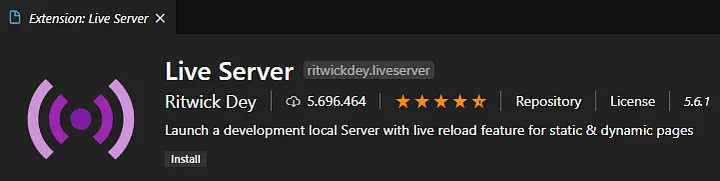 ### Execução
- Abra a pasta do seu projeto;
- Na barra inferior do software selecione a opção: **Go Live**
### Execução
- Abra a pasta do seu projeto;
- Na barra inferior do software selecione a opção: **Go Live**
 ### Pronto!
O seu navegador padrão será executado automaticamente e qualquer alteração no seu projeto será visualizada em tempo real.
### Pronto!
O seu navegador padrão será executado automaticamente e qualquer alteração no seu projeto será visualizada em tempo real.
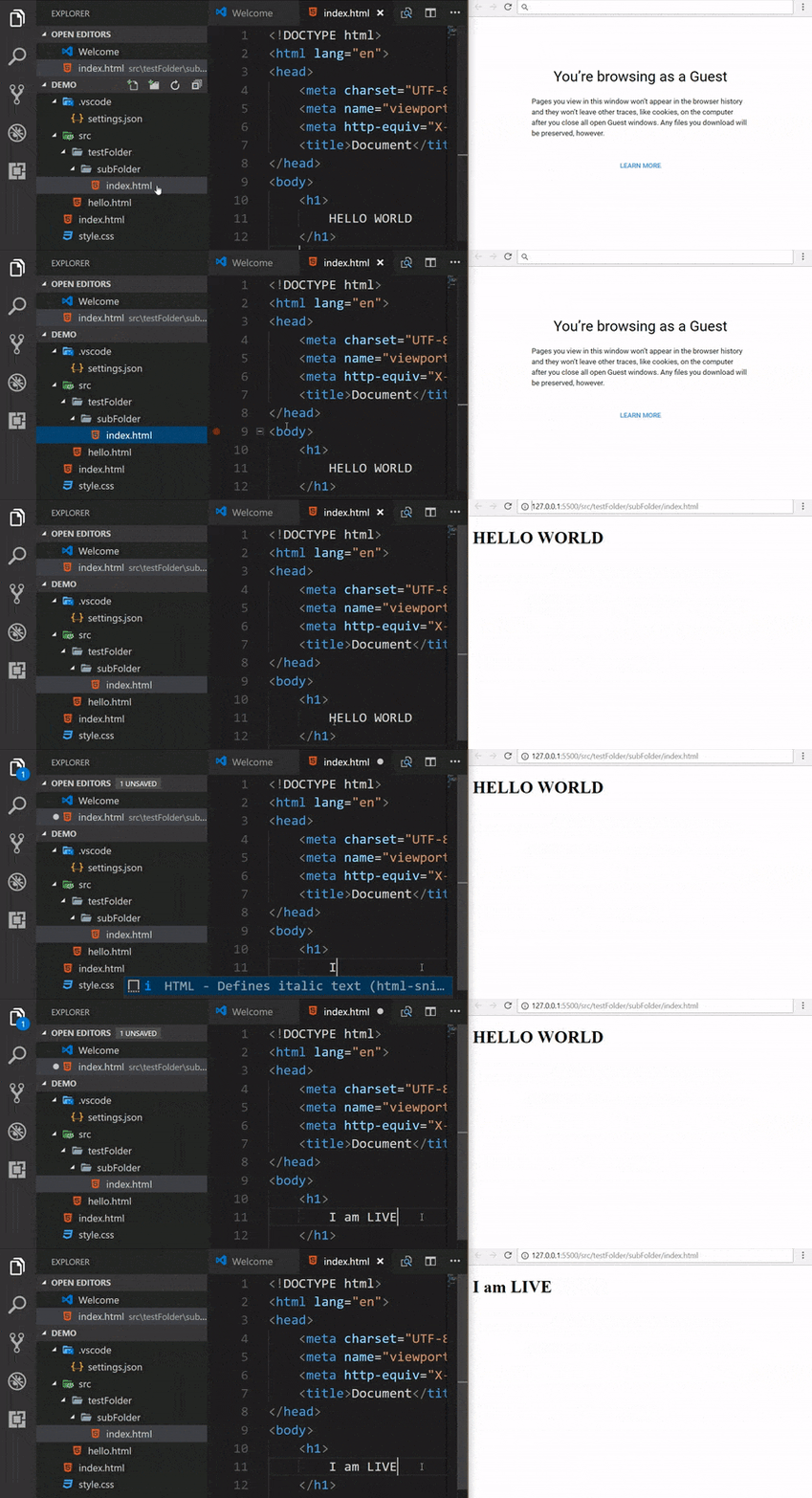 ---
# Ferramenta online para otimização de imagens JPEG
Source: blog/2022/01/2022-01-14-imagens-jpeg.md
> Ferramenta útil para otimizar imagens em JPG/JPEG
Ferramenta útil para otimizar imagens em JPG/JPEG
https://jpeg.rocks/
---
# Disponibilize imagens em formatos de última geração
Source: blog/2022/01/2022-01-17-imagens-webp.md
> Veja neste artigo como resolver o problema no resultado do Google Pagespeed: Disponibilize imagens em formatos de última geração
Veja neste artigo como resolver o problema no resultado do Google Pagespeed: _"Disponibilize imagens em formatos de última geração"_
#### Convertendo imagens para WEBP com Photoshop
- Baixar o plugin: WebPShop.8bi
- [Documentação WEBP do Google][link1]
- [Baixar projeto no Github][link2]
- Inserir o arquivo `WebPShop.8bi` no pasta Plugins do Photoshop
- Ex: `Photoshop18\App\Ps\Plug-ins`
- Para exportar a imagem como WEBP basta clicar em `Save As` e selecionar o tipo: `WEBP`
[link1]: https://developers.google.com/speed/webp/docs/webpshop#windows_installation_steps
[link2]: https://github.com/webmproject/WebPShop/releases
#### Usando imagens WEBP no HTML
```html
---
# Ferramenta online para otimização de imagens JPEG
Source: blog/2022/01/2022-01-14-imagens-jpeg.md
> Ferramenta útil para otimizar imagens em JPG/JPEG
Ferramenta útil para otimizar imagens em JPG/JPEG
https://jpeg.rocks/
---
# Disponibilize imagens em formatos de última geração
Source: blog/2022/01/2022-01-17-imagens-webp.md
> Veja neste artigo como resolver o problema no resultado do Google Pagespeed: Disponibilize imagens em formatos de última geração
Veja neste artigo como resolver o problema no resultado do Google Pagespeed: _"Disponibilize imagens em formatos de última geração"_
#### Convertendo imagens para WEBP com Photoshop
- Baixar o plugin: WebPShop.8bi
- [Documentação WEBP do Google][link1]
- [Baixar projeto no Github][link2]
- Inserir o arquivo `WebPShop.8bi` no pasta Plugins do Photoshop
- Ex: `Photoshop18\App\Ps\Plug-ins`
- Para exportar a imagem como WEBP basta clicar em `Save As` e selecionar o tipo: `WEBP`
[link1]: https://developers.google.com/speed/webp/docs/webpshop#windows_installation_steps
[link2]: https://github.com/webmproject/WebPShop/releases
#### Usando imagens WEBP no HTML
```html